よく使うアプリを見分けやすくしたいときは、ショートカットのアイコンを変えると便利です。そこでこの記事では、Windows 11 でショートカットのアイコンを変える方法と、元に戻す手順を紹介します。
- 変え方:右クリック →「プロパティ」→「アイコンの変更」
- 使える画像:ICO。PNG・JPG はそのままでは選べない
- 元に戻す:同じ画面で、元のファイルの絵を選び直す
- PC・ごみ箱:「デスクトップ アイコンの設定」の「既定値に戻す」
Windows 11 Home(25H2)の画面と、Microsoft サポート「Windows でデスクトップ アイコンをカスタマイズする」の説明にもとづいています(2026年10月20日確認)。
| 変えたいもの | 変える場所 | 元に戻す方法 |
|---|---|---|
| アプリのショートカット | プロパティ →「アイコンの変更」 | アプリの exe の最初の絵を選ぶ |
| フォルダのショートカット | プロパティ →「アイコンの変更」 | imageres.dll のフォルダの絵を選ぶ |
| PC・ごみ箱など | 「デスクトップ アイコンの設定」 | 「既定値に戻す」を押す |
ショートカットのアイコンは「プロパティ」の「アイコンの変更」で変えられる
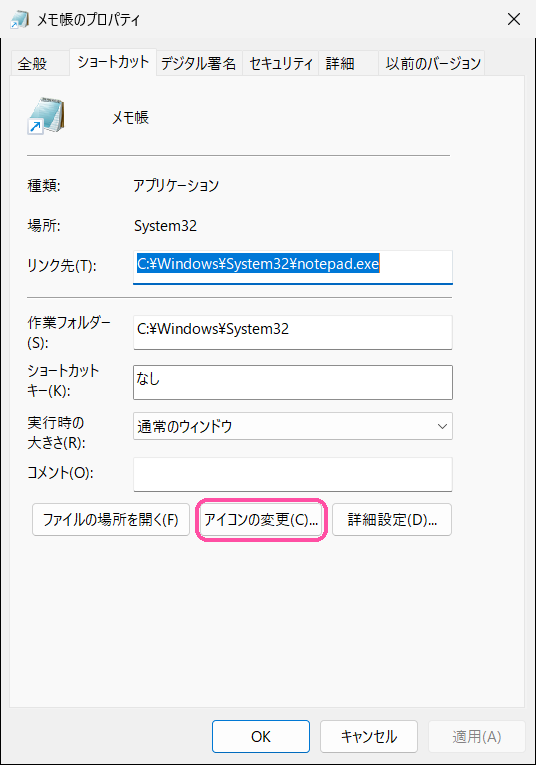
まず、ショートカットのアイコンは、ショートカットごとの「プロパティ」で変えます。手順は次のとおりです。
- 変えたいショートカットを右クリックして、「プロパティ」を開く
- 次に、「ショートカット」タブの「アイコンの変更」を押す
- 続いて、「下の一覧からアイコンを選択」で絵を選び、「OK」を押す
- 最後に、プロパティの「OK」を押す
Windows に入っている絵を使うなら、imageres.dll か shell32.dll
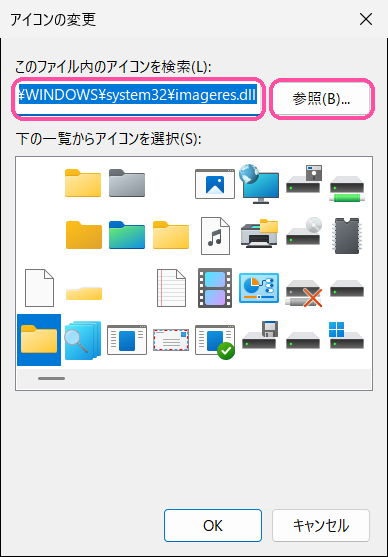
ここで、「このファイル内のアイコンを検索」の欄には、アイコンが入ったファイルの場所を入れます。たとえば、「C:\Windows\System32\imageres.dll」や「C:\Windows\System32\shell32.dll」を入れて Enter キーを押すと、Windows に入っているアイコンが一覧に出ます。
好きな画像を使うなら「参照」で ICO を選ぶ
また、自分で用意した絵を使うときは、「参照」を押してファイルを選びます。ただし、選べるのは「アイコン ファイル (*.ico;*.icl;*.exe;*.dll)」です。
PNG・JPG の画像は、そのままでは選べない(ICO にする必要がある)
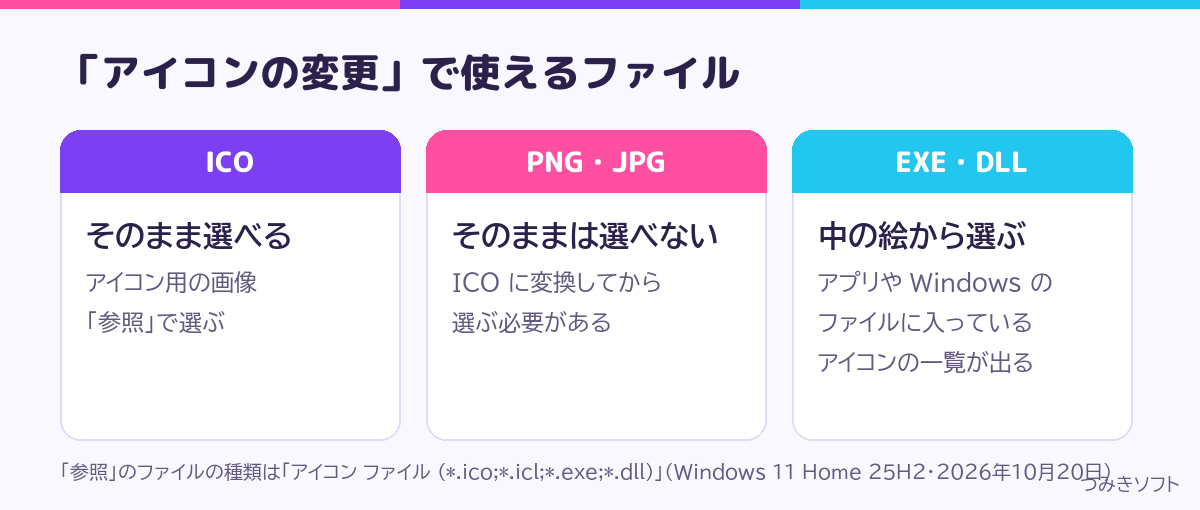
このように、「参照」で出てくるのは ICO・EXE・DLL などのファイルです。そのため、写真やイラストの PNG・JPG を使いたいときは、先に ICO に変換する必要があります。変換には、画像を ICO にするサイトやソフトを使います。

アイコンに使う ICO のファイルは、あとで動かさないフォルダーに入れておくと安心です。
ショートカットのアイコンを元に戻すには、同じ画面で元のファイルの絵を選び直す
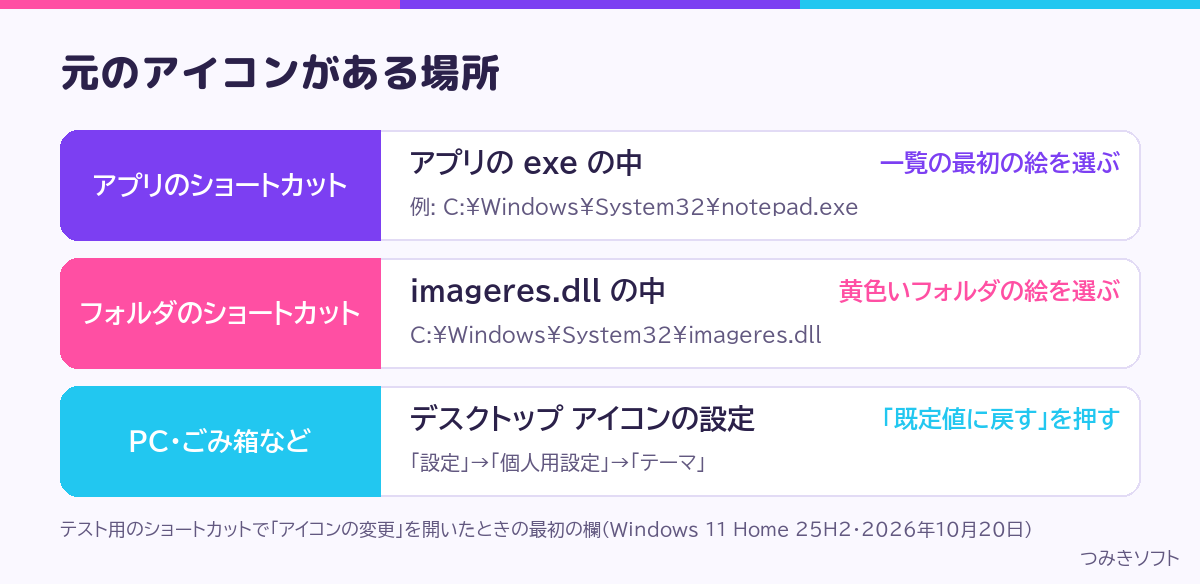
また、変えたアイコンを戻すときも、同じ「アイコンの変更」の画面を使います。ただし、元の絵がどこにあるかは、ショートカットの種類で違います。
アプリのショートカットのアイコンは、exe の最初の絵
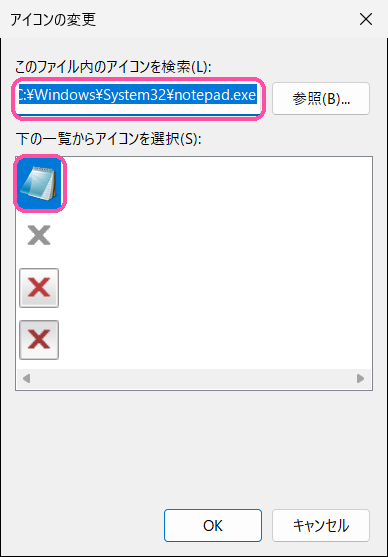
まず、アプリのショートカットの元の絵は、アプリの exe ファイルの中にあります。たとえば、メモ帳のショートカットでは、最初から「C:\Windows\System32\notepad.exe」が入っていました。
そこで、プロパティの「リンク先」の場所を「このファイル内のアイコンを検索」に入れます。次に、一覧の最初の絵を選んで「OK」を押します。
フォルダのショートカットのアイコンは、imageres.dll の黄色いフォルダ
一方で、フォルダのショートカットでは、最初の欄に「C:\WINDOWS\system32\imageres.dll」が入っていました。この一覧から、黄色いフォルダの絵を選び直します。
わからなくなったら、ショートカットを作り直す
なお、何度も変えて元の絵がわからなくなったときは、ショートカットを消して作り直すのが早いです。新しく作ったショートカットは、元のアイコンで出てきます。
PC・ごみ箱のアイコンは「デスクトップ アイコンの設定」で変えて「既定値に戻す」で戻せる
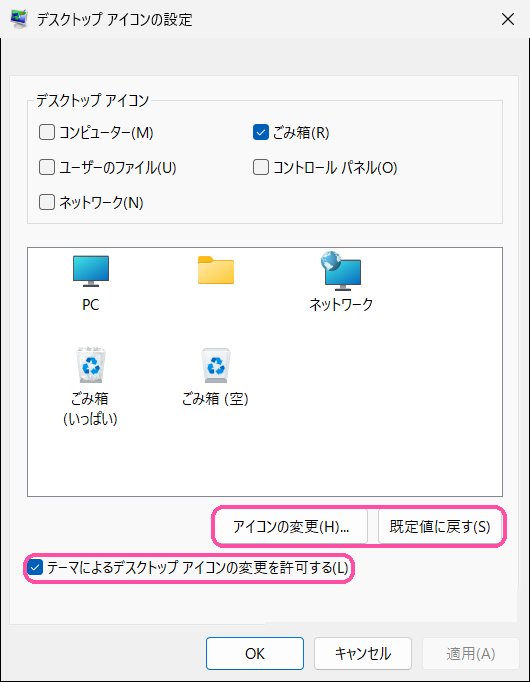
また、PC・ごみ箱・ネットワークなどのアイコンは、ショートカットとは別の画面で変えます。
- 「設定」→「個人用設定」→「テーマ」を開く
- 次に、「関連設定」の「デスクトップ アイコンの設定」を押す
- 続いて、変えたいアイコンを選んで「アイコンの変更」を押す
そして、元に戻すときは、同じ画面でアイコンを選び、「既定値に戻す」を押します。
テーマを変えると、PC・ごみ箱のアイコンも変わることがある
さらに、この画面には「テーマによるデスクトップ アイコンの変更を許可する」のチェックがあります。Microsoft の説明では、既定ではテーマでこれらのアイコンを変えられます。そのため、自分で変えたアイコンを残したいときは、チェックを外しておきます。
標準の方法で面倒なのは「ICO への変換」と「戻し方を覚えておくこと」
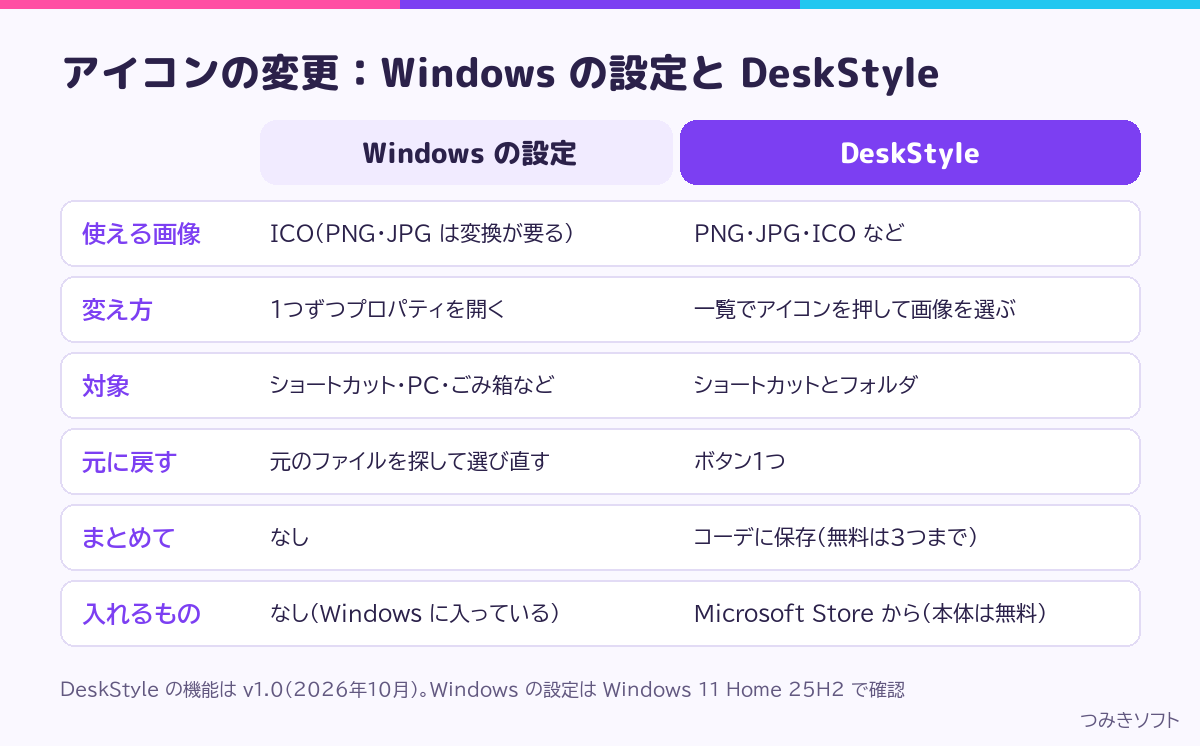
このように、Windows の設定だけでもアイコンは変えられます。ただし、好きな画像を使うには ICO への変換が要ります。さらに、変えるのも戻すのも1つずつで、元の絵の場所も覚えておく必要があります。
DeskStyle なら、PNG・JPG のままアイコンを変えて、ボタン1つで戻せる
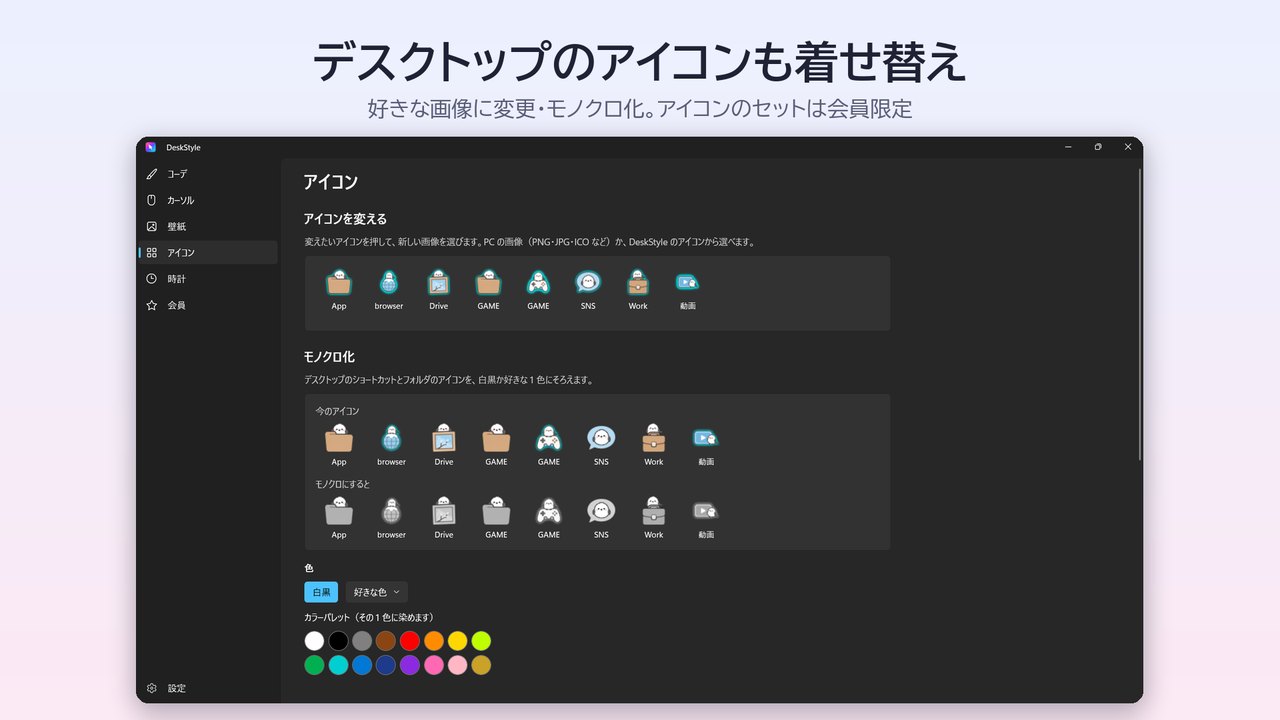
※ 画面のアイコン(シマエナガ)は会員向けのアイコンのセットです。モノクロ化も会員向けの機能です。
そこで、つみきソフトの DeskStyle(デスクスタイル)には、デスクトップのアイコンを1つずつ変える機能を入れました。この機能は無料で使えます。
- 使える画像:PC の画像(PNG・JPG・ICO など)をそのまま選べる
- 変え方:「アイコン」のページで、変えたいアイコンを選ぶ
- 対象:デスクトップのショートカットとフォルダ
- 元に戻す:ボタン1つで元のアイコンに戻せる
なお、PC・ごみ箱のアイコンは、Windows の「デスクトップ アイコンの設定」で変えてください。また、会員向けには、カーソルとおそろいのアイコンのセット・アイコンを光らせる・白黒にそろえる機能もあります。
アイコンは「コーデ」に入れておけます。カーソルや時計とまとめて切り替えられます。
DeskStyle なら、好きな画像のままアイコンを変えられる
本体は Microsoft Store で無料です。アイコンのほかに、マウスカーソル・壁紙・時計も、1つのアプリで着せ替えできます。
アイコンの操作は、DeskStyle の使い方で紹介しています。
ショートカットのアイコンでよくある質問
ショートカットの矢印は消せる?
Windows の設定には、ショートカットの矢印を消す項目はありません。
ショートカットのアイコンを変えると、アプリの動きは変わる?
変わりません。つまり、変わるのはショートカットの見た目だけで、「リンク先」は同じです。
ショートカットのアイコンが変わらないときは?
まず、プロパティの「OK」まで押したか確かめてください。それでも変わらないときは、PC を再起動すると表示が新しくなることがあります。
DeskStyle をアンインストールすると、アイコンは元に戻る?
自動では戻りません。そのため、アンインストールの前に「アイコン」のページの「アイコンを全部元に戻す」を押してください。押さずに消すと、アイコンが白紙になることがあります。
DeskStyle で変えられないショートカットはある?
はい。ゲームなどの「インターネットのショートカット」のアイコンは変えられません。変えられるのは、ショートカットとフォルダです。
Windows 10 でも同じ手順?
この記事の画面と手順は、Windows 11(25H2)のものです。また、DeskStyle も Windows 11 向けのアプリです。
まとめ|ショートカットのアイコンは「アイコンの変更」で変えて、元のファイルで戻す
このように、ショートカットのアイコンは Windows の設定だけで変えられます。
- 変え方は、右クリック →「プロパティ」→「アイコンの変更」
- 使えるのは ICO。PNG・JPG は変換してから選ぶ
- 戻すときは、アプリの exe・imageres.dll の元の絵を選ぶ
- PC・ごみ箱は「デスクトップ アイコンの設定」の「既定値に戻す」
デスクトップのほかの着せ替えは、デスクトップに時計を表示する方法やかわいいマウスカーソルにする方法で紹介しています。