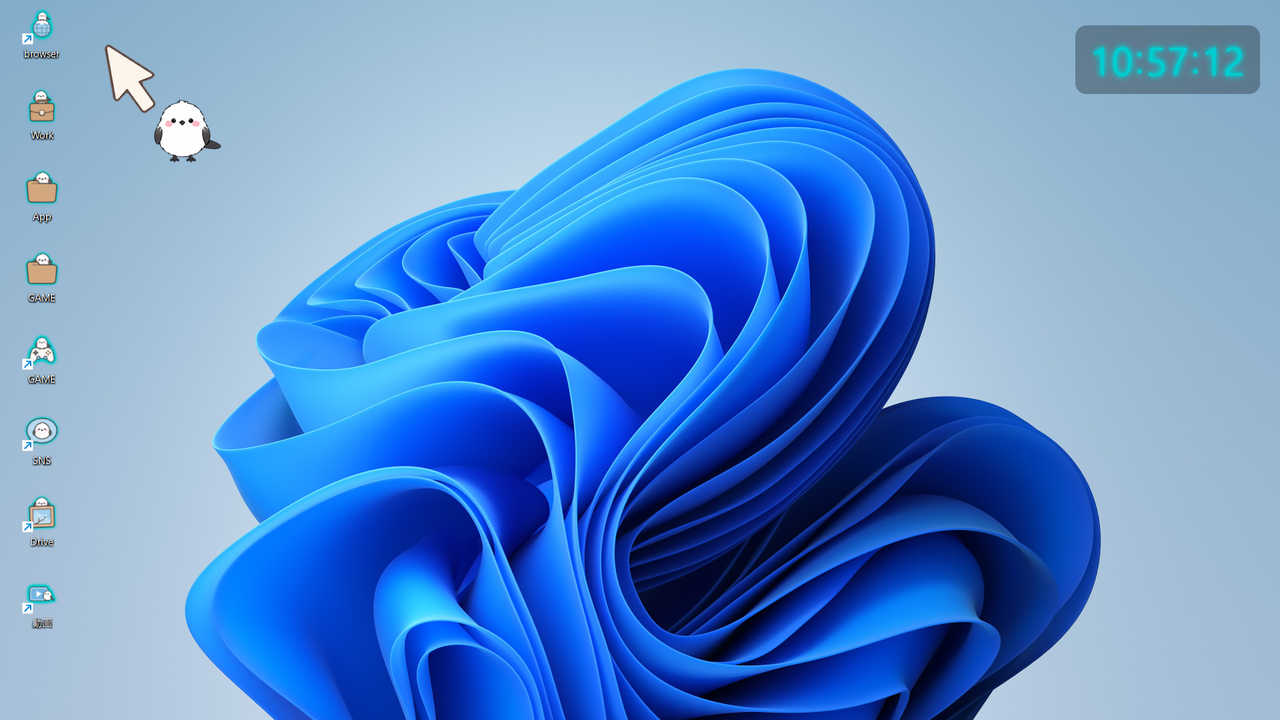
DeskStyle のはじめ方と、カーソル・壁紙・アイコン・時計・コーデの使い方をまとめました。アプリの左のメニュー(「コーデ」「カーソル」「壁紙」「アイコン」「時計」)の順に紹介します。
1. インストールする
Microsoft Store の DeskStyle のページで「入手」を押すと、インストールが始まります。対応しているのは Windows 11 です。
初めて起動したときは、使い方の案内(3枚)が出ます。
2. カーソルを着せ替える
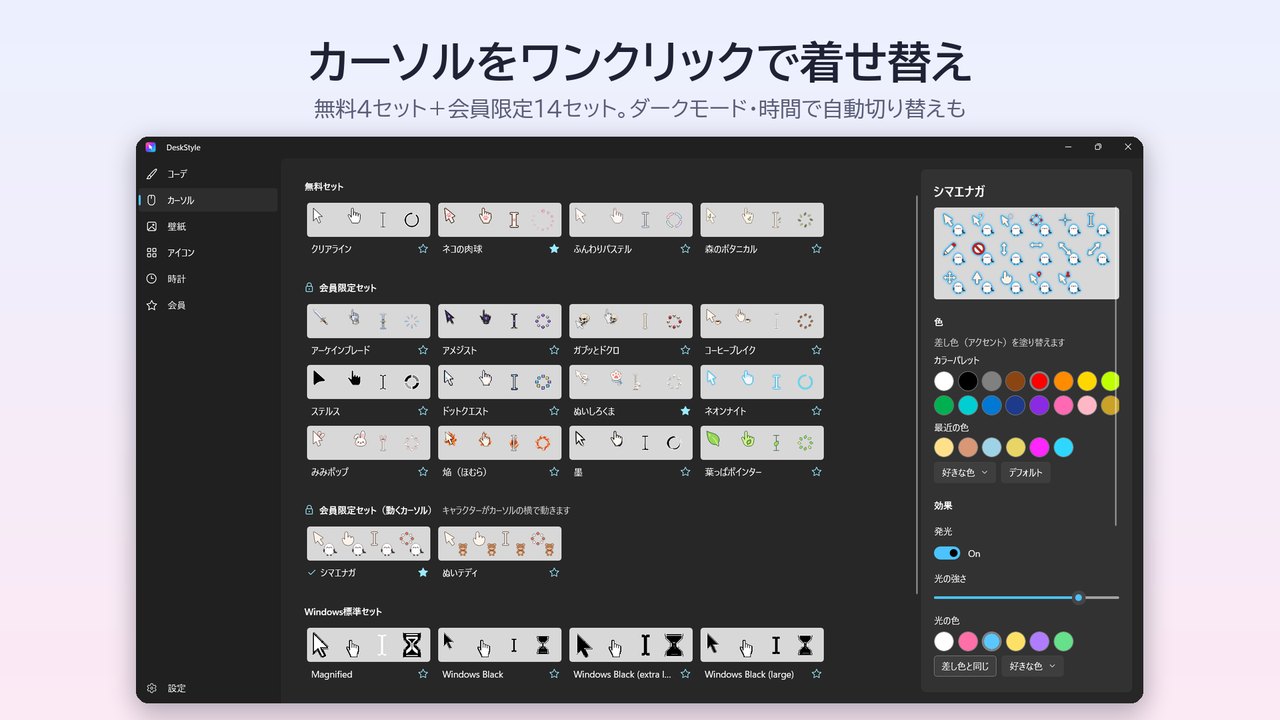
セットを選ぶ
「カーソル」のページでセットを押すと、17種類のカーソルがまとめて切り替わります。アップデートで届いた新しいセットには「NEW」の印が付きます。
色・大きさを変える
カラーパレットの16色か「好きな色」で、カーソルを塗り替えられます。「好きな色」で選んだ色は、「最近の色」に8色まで残ります。大きさもこのページで変えられます。
差し色のない白黒のセットも色を変えられます。「クリアライン」は「中(白いところ)」か「線(黒いところ)」を選んで塗ります。会員限定の「ステルス」は黒い本体を塗り、白いふちは残ります。
カーソルの軌跡・効果
カーソルを動かすと残像が出る「軌跡」を、オン・オフと長さで調整できます。発光(カーソルの周りが光る)とメタリック(金属の質感)は会員向けの効果です。会員でなくても、アプリの中の見本で試せます。
ショートカットキーと自動の切り替え
- Ctrl+Alt+C(最初の設定)で、お気に入りのセットを順番に切り替え
- Windows のダークモードに合わせて自動で切り替え、または昼と夜の時刻とセットを決めて自動で切り替え(どちらか一方)
- Ctrl+Alt+P でプレゼン・配信モード(カーソルを大きくして、Ctrl キーで位置を表示)
ネットで配られているカーソルを使う
.cur・.ani のファイルと install.inf が入った zip を、「ファイルから追加」で読み込めます。足りない種類は Windows 標準のカーソルになります。追加したセットは、右クリックで削除できます。
3. 壁紙・ロック画面を変える
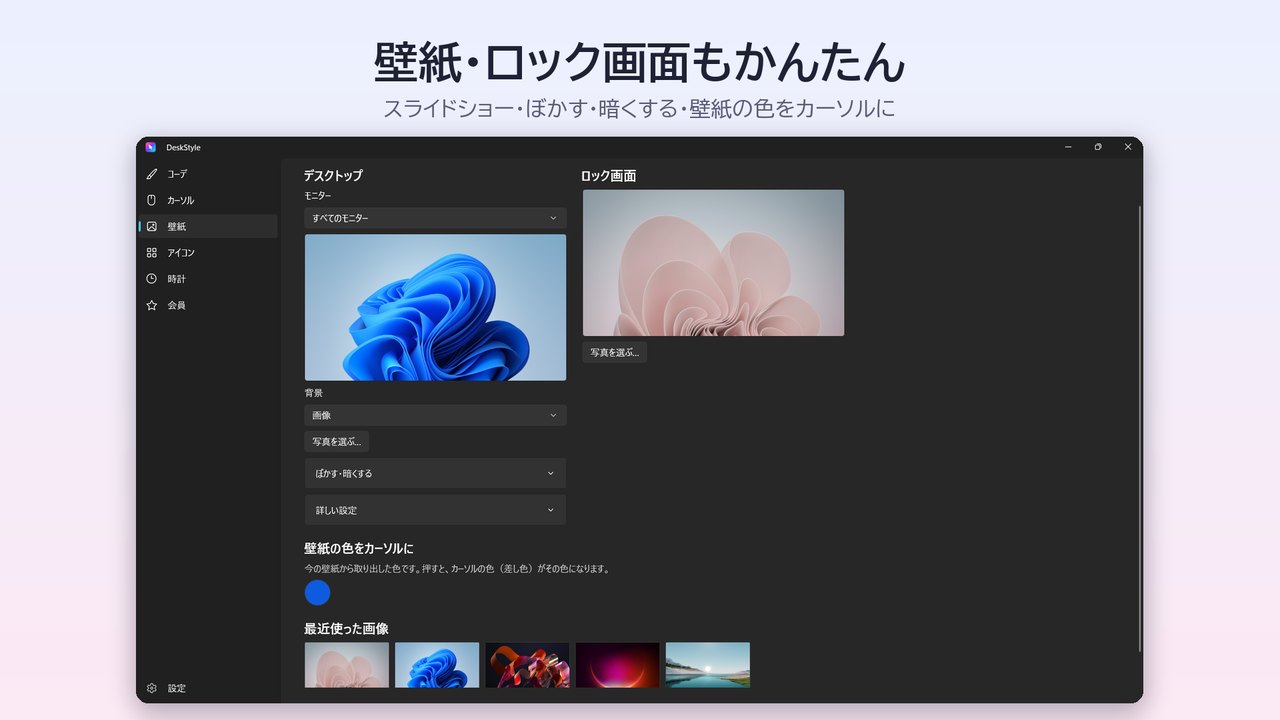
「壁紙」のページで、デスクトップの壁紙とロック画面の画像を写真から変えます。最近使った画像(5枚)からも選べます。
- スライドショー(フォルダ・切り替える間隔・シャッフル)
- モニターごとに別の壁紙
- 画面への合わせ方(6種類)
- 壁紙をぼかす・暗くする(アイコンや文字が見やすくなります)
- 壁紙から目立つ色を取り出して、カーソルの色にする
会員は、昼と夜で壁紙を自動で切り替えたり、お気に入りの画像を5枚まで入れておいて押すだけで使ったりできます。
4. デスクトップのアイコンを変える
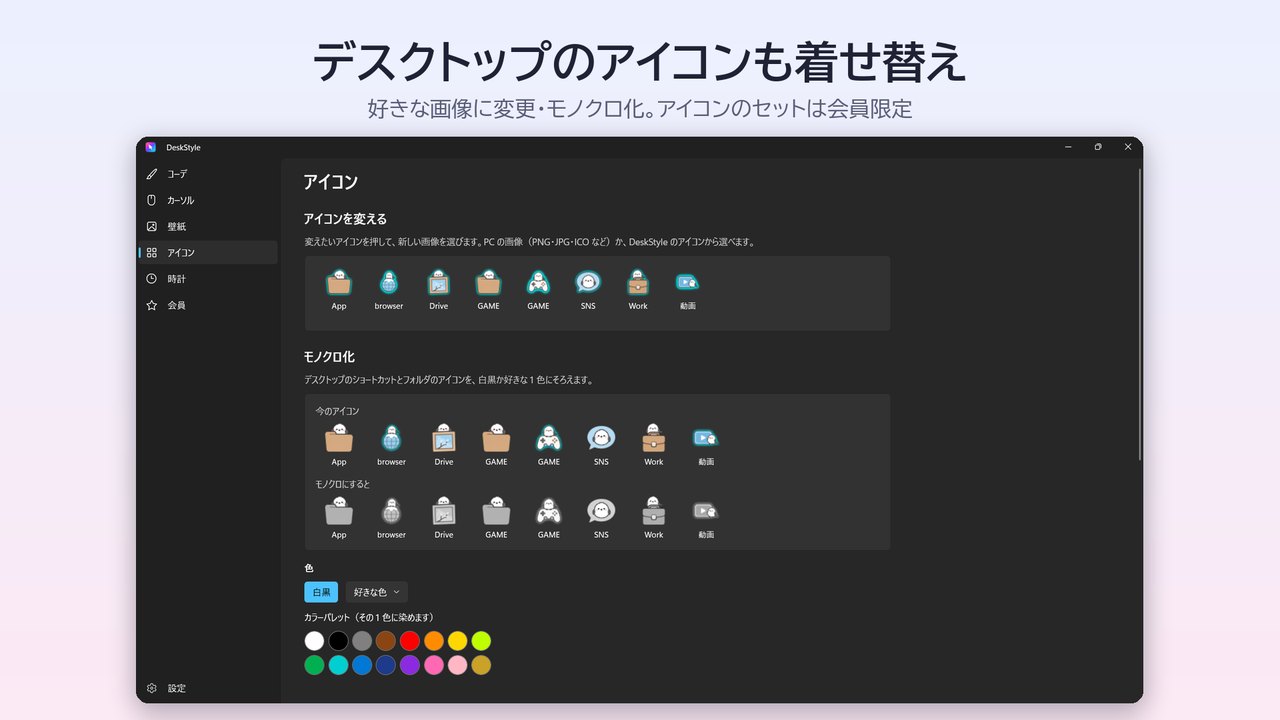
「アイコン」のページで、変えたいアイコンを選び、PC の画像(PNG・JPG・ICO など)を選びます。対象はデスクトップのショートカットとフォルダです。ボタン1つで元に戻せます。
会員は、アイコンのセット(9つ・各12個)、アイコンの発光、アイコンをまとめて白黒か好きな1色にそろえる「モノクロ化」も使えます。どれも見本は会員でなくても見られます。
5. デスクトップに時計を置く
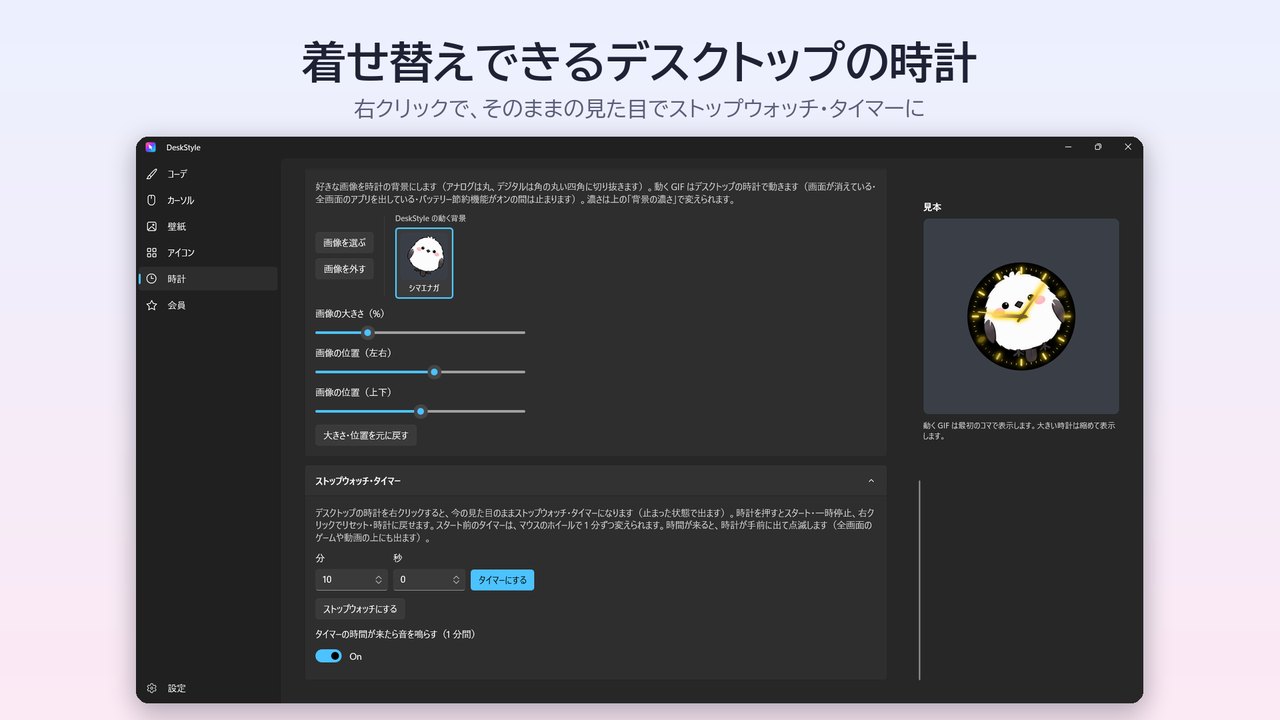
「時計」のページで、デジタルかアナログを選びます。秒・日付・曜日・24時間表示、大きさ、文字の色、背景の色と濃さ(透明にもできます)、フォント(12種類)を決められます。
- ドラッグで好きな場所(どのモニターでも)に置ける
- 「いつも手前に表示」もできる
- 時計を右クリックすると、今の見た目のままストップウォッチ・タイマーになる(時間が来たら点滅と音で知らせます)
会員は、文字・針の発光やメタリック、好きな画像(動く GIF も)を時計の背景にすることもできます。
6. コーデで見た目をまとめて切り替える
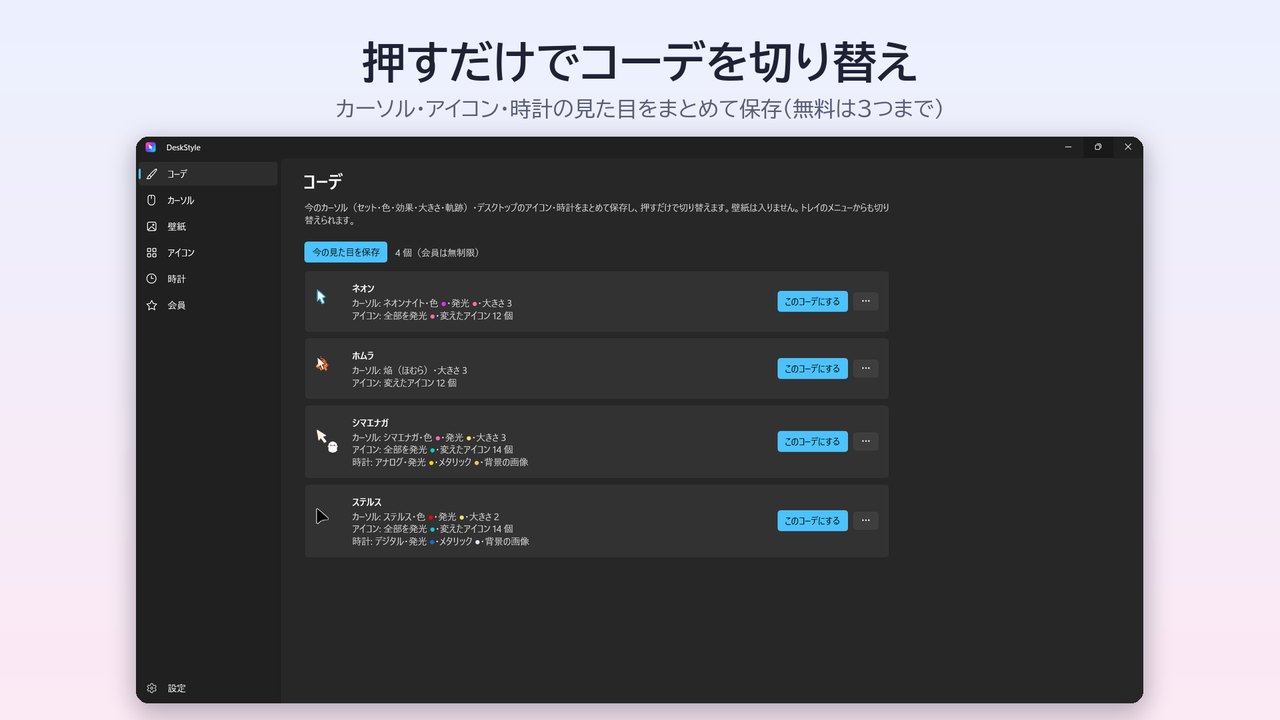
「コーデ」のページで、今のカーソル(セット・色・効果・大きさ・軌跡)、デスクトップのアイコン、時計の見た目をまとめて保存します。保存したコーデは押すだけで切り替わり、タスクトレイのメニューからも切り替えられます。
壁紙はコーデに入りません。保存できるのは無料で3つまで、会員は4つ以上です。
7. 元に戻す・アンインストールする
「DeskStyle を使う前の設定に戻す」ボタンで、使う前のカーソルに戻ります。タスクトレイのメニューや Ctrl+Alt+R からも戻せます。
デスクトップのアイコンを変えているときは、先に「アイコンを全部元に戻す」で戻してください。戻さずに消すと、アイコンが白紙になることがあります。カーソルは、アンインストールしたあとの次のサインインで元に戻ります。