作業しながら時間を見たいとき、デスクトップに大きな時計があると便利です。そこでこの記事では、Windows 11 のデスクトップに時計を表示する方法を、Windows の設定でできることと、アプリで置く方法に分けて紹介します。
- タスクバーの時計:「日付と時刻」の設定で、秒まで出せる
- 通知センター:秒つきの大きな時計を出せる(開いたときだけ)
- クロックアプリ:タイマー・ストップウォッチなら、いつも手前に出せる
- いつも見える時計:デスクトップに置くなら、時計のアプリを使う
Windows 11 Home(25H2)の画面と、Microsoft サポート「Windows で時刻、日付、タイム ゾーンの設定を設定する」の説明にもとづいています(2026年10月20日確認)。
| 方法 | 見える場所 | いつも見える | アナログ |
|---|---|---|---|
| タスクバーの秒 | 画面の右下 | ○(小さい) | × |
| 通知センターの時計 | 日付を押したとき | × | × |
| クロックアプリ | タイマー・ストップウォッチ | ○(時計は×) | × |
| 時計のアプリ | デスクトップの好きな場所 | ○ | ○ |
Windows 11 には、デスクトップに時計を表示する機能はない
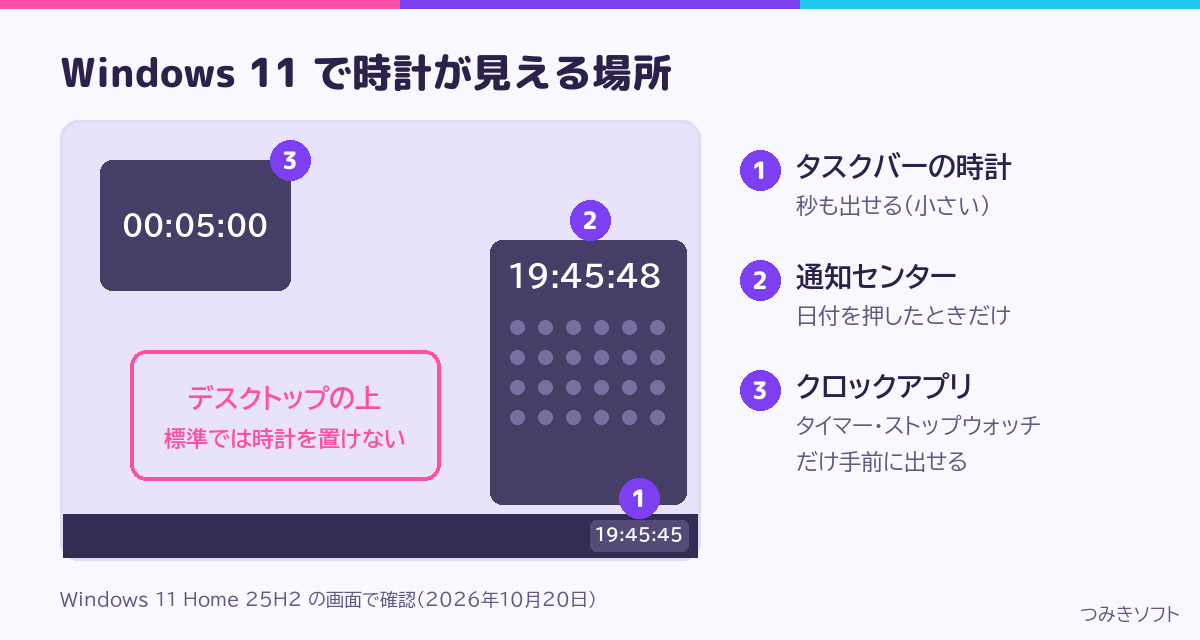
まず、Windows 11 で時計が見えるのは、タスクバーの右下・通知センター・クロックアプリの3か所です。一方で、デスクトップの上に時計を置く設定はありません。
ウィジェットの一覧にも時計はない
また、ネットでは「ウィジェットで時計を追加する」という説明も見かけます。ただし、25H2 の「ウィジェットの追加」の一覧には、時計はありませんでした。あったのは、タイマーやカウントダウンです。

標準の機能でできるのは、タスクバーと通知センターの時計を見やすくするところまでです。
タスクバーの時計に秒を出すには「日付と時刻」で「秒を表示する」にチェックする
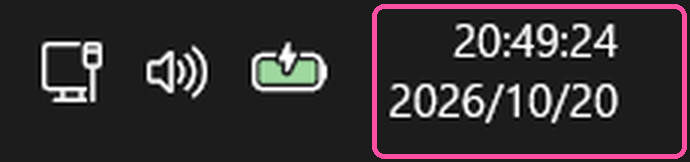
まず、タスクバーの時計は、ふつうは時と分だけです。けれども、設定を1つ変えると、秒まで表示できます。
- 「設定」→「時刻と言語」→「日付と時刻」を開く
- 次に、「システム トレイに時刻と日付を表示する」の右の矢印を押して開く
- 続いて、「システム トレイの時計に秒を表示する」にチェックを入れる
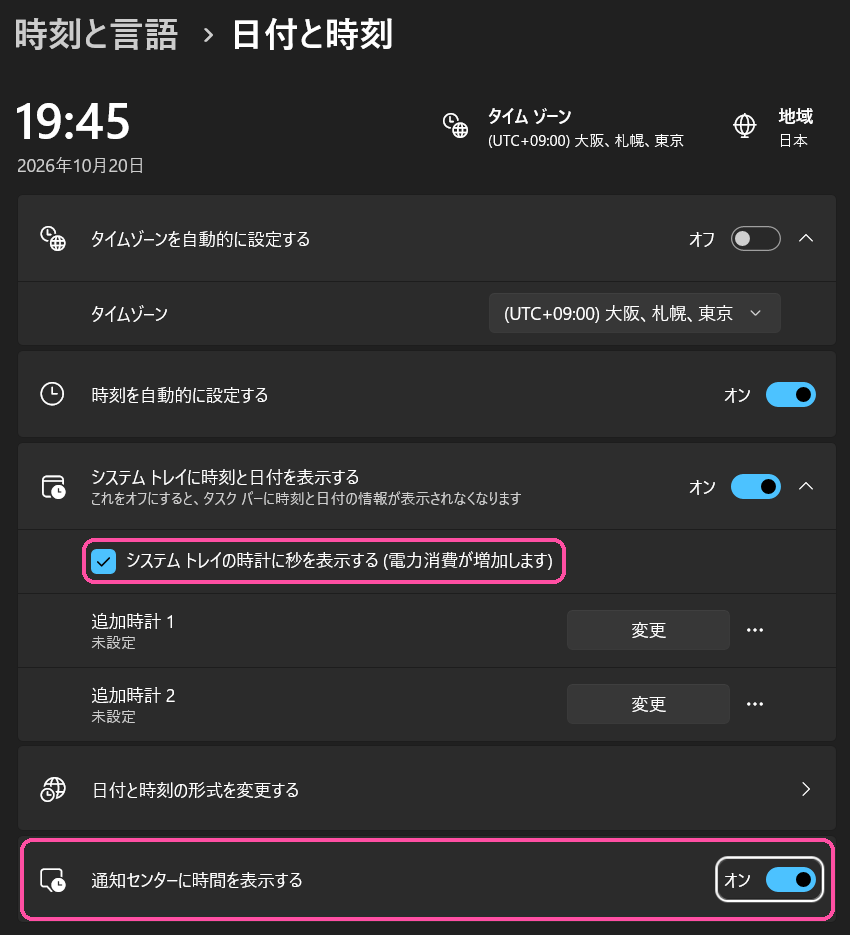
「タスク バーの動作」に見当たらないときは「日付と時刻」を探す
なお、ネットの説明では、「個人用設定」→「タスク バー」→「タスク バーの動作」の中にあると書かれていることがあります。しかし、25H2 の画面では、そこに秒の項目はありませんでした。そのため、見当たらないときは「日付と時刻」を開いてください。
ノートPCでは電池の減りに気をつける
また、この項目には「電力消費が増加します」と書かれています。そのため、ノートPCを電池で長く使いたいときは、チェックを外しておくと安心です。
大きめの時計なら「通知センターに時間を表示する」をオンにする
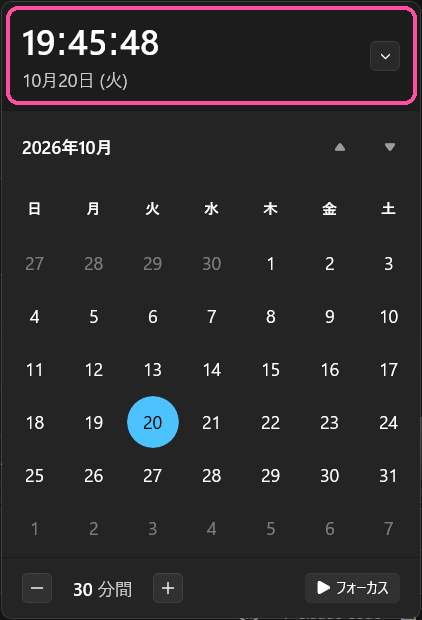
次に、同じ「日付と時刻」の画面で、「通知センターに時間を表示する」をオンにします。すると、タスクバーの日付を押したとき、カレンダーの上に秒つきの大きな時計が出ます。
ただし、この時計が見えるのは、通知センターを開いているあいだだけです。そのため、ちらっと時間を確かめたいときに向いています。
タイマー・ストップウォッチなら、クロックアプリで「常に手前に表示」できる
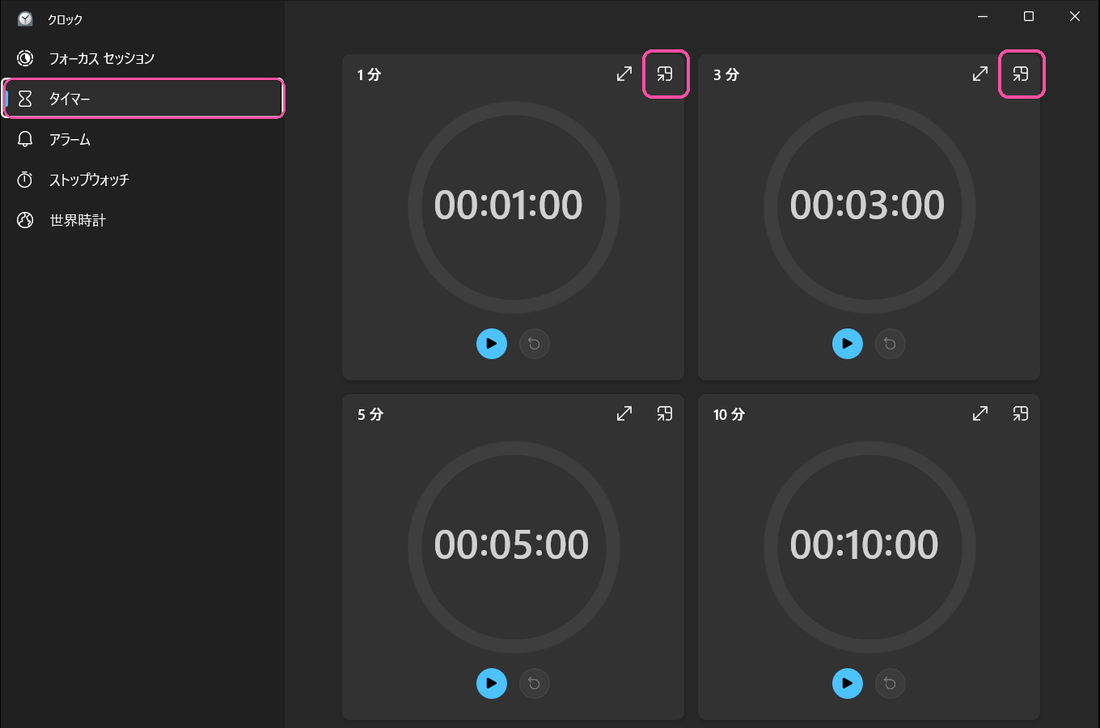
また、Windows に入っている「クロック」アプリにも、時間を見る機能があります。たとえば、「タイマー」と「ストップウォッチ」には「常に手前に表示」のボタンがあります。押すと、小さな窓がほかの窓の上に出たままになります。
一方で、「世界時計」には、このボタンがありません。つまり、今の時刻そのものを手前に出しておくことはできません。
標準の方法で足りないのは「いつも見える」「大きい」「アナログ」の3つ
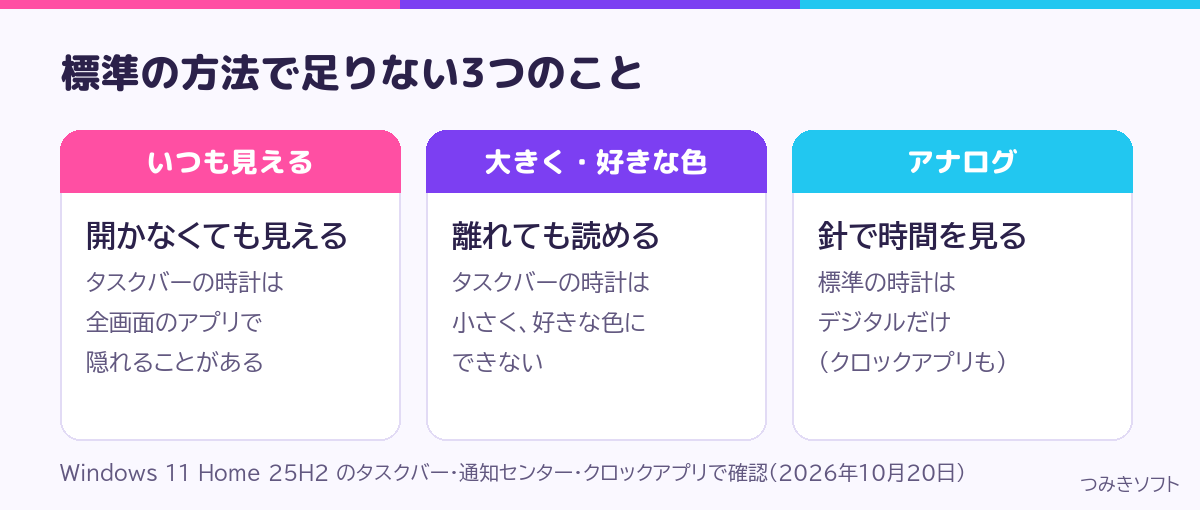
このように、Windows の機能でも時間は確かめられます。ただし、タスクバーの時計は小さく、色も選べません。さらに、標準の時計はデジタルだけなので、アナログで見たいときにも困ります。つまり、デスクトップに時計を表示しておきたいときは、アプリを使うことになります。
DeskStyle なら、デスクトップにデジタル・アナログの時計を置ける
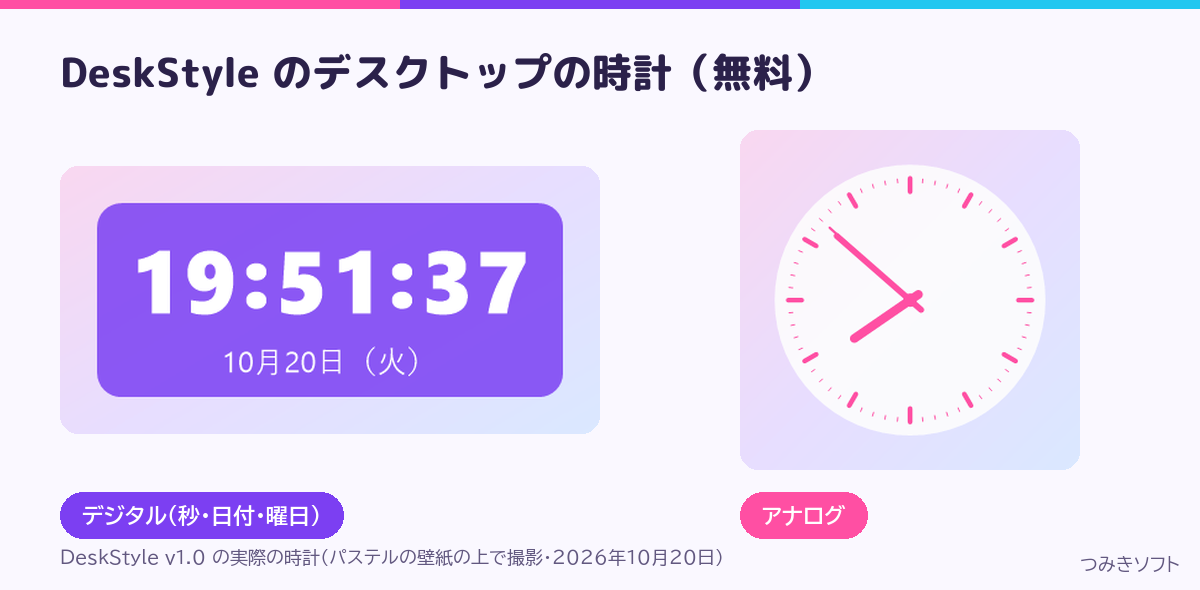
そこで、つみきソフトの DeskStyle(デスクスタイル)には、デスクトップに置ける時計を入れました。デスクトップに時計を表示する機能は、無料で使えます。
- デジタル・アナログ:どちらかを選べる
- 出すもの:秒・日付・曜日・24時間表示を選べる
- 見た目:大きさ・文字の色・背景の色と濃さ(透明も)
- フォント:Windows に入っている12種類から選べる
2画面なら、使っていない側のモニターにも置ける
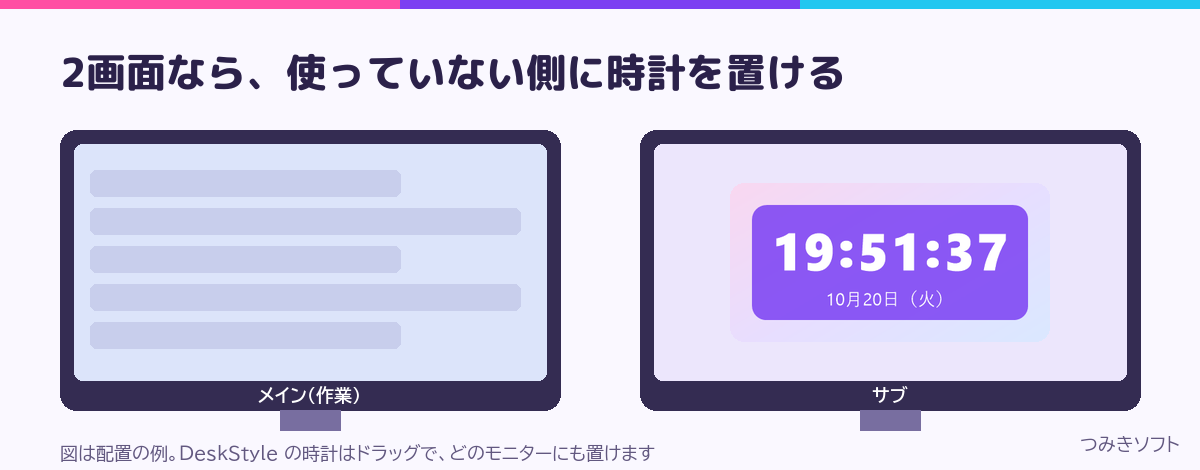
また、時計はドラッグで好きな場所に動かせます。たとえば、2画面なら、作業していない側のモニターに大きく置けます。さらに、「いつも手前に表示」にすると、ほかの窓の上に出たままになります。
右クリックで、同じ見た目のままストップウォッチ・タイマーになる
さらに、時計を右クリックすると、今の見た目のままストップウォッチやタイマーに切り替わります。タイマーは、時間が来ると点滅と音で知らせます。
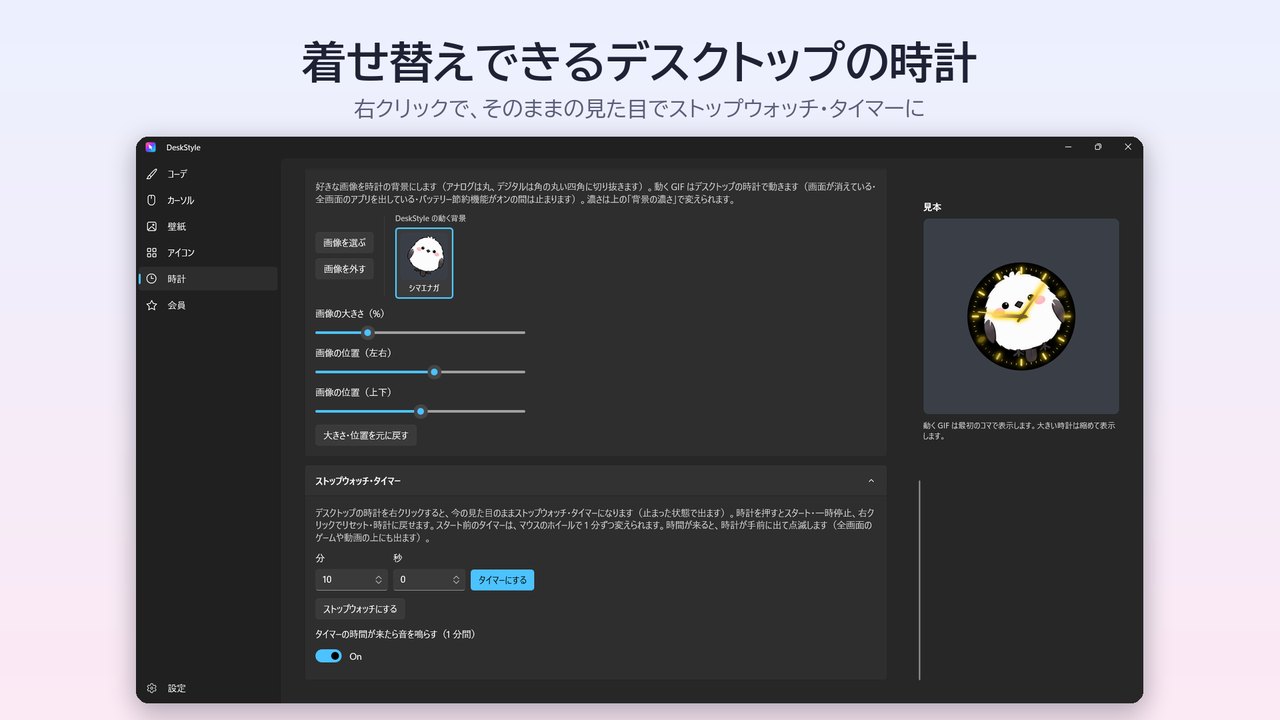
※ 画面の時計の背景(シマエナガ)は会員向けの機能です。会員向けには、時計を光らせる・好きな画像を背景にする機能もあります。
時計の見た目は「コーデ」に入れておけます。カーソルやアイコンとまとめて切り替えられます。
DeskStyle なら、デスクトップに好きな時計を置ける
本体は Microsoft Store で無料です。時計のほかに、マウスカーソル・壁紙・デスクトップのアイコンも、1つのアプリで着せ替えできます。
時計の操作は、DeskStyle の使い方で紹介しています。
デスクトップの時計でよくある質問
タスクバーの時計に秒を出すと、電池は減る?
設定の項目に「電力消費が増加します」と書かれています。そのため、ノートPCで電池を長く持たせたいときは、オフのままがおすすめです。
海外の時刻も表示できる?
はい。「日付と時刻」の「追加時計 1」「追加時計 2」で、ほかのタイム ゾーンの時計を2つまで登録できます。また、クロックアプリの「世界時計」でも、都市を追加して時刻を比べられます。
Windows 10 でも同じ手順?
この記事の画面と手順は、Windows 11(25H2)のものです。また、DeskStyle も Windows 11 向けのアプリです。
まとめ|デスクトップに時計を表示するなら、アプリで置く
このように、Windows 11 だけでは、デスクトップに時計を置けません。
- タスクバーの秒は「日付と時刻」の「システム トレイの時計に秒を表示する」
- 大きめの時計は「通知センターに時間を表示する」をオン
- クロックアプリは、タイマー・ストップウォッチだけ手前に出せる
- いつも見える時計・アナログ時計は、時計のアプリで置く
デスクトップのほかの着せ替えは、ショートカットのアイコンを変える方法やかわいいマウスカーソルにする方法で紹介しています。