白い画面でマウスカーソルを見失う、または好きな色にしたいときは、色を変えるのが近道です。そこでこの記事では、Windows 11 でマウスカーソルの色を変える手順と、見やすい色の選び方をまとめました。
- 場所:「アクセシビリティ」→「マウス ポインターとタッチ」
- 好きな色:「カスタム」でおすすめの7色か、「別の色を選択」
- 見やすい色:よく見る背景と、明るさが反対の色を選ぶ
- 注意:設定の色は、全部のカーソルに同じ1色が付く
Windows 11 Home(25H2)の画面と、Microsoft サポート「マウスの設定を変更する」の説明にもとづいています(2026年10月20日確認)。
| 色を変えたいもの | 開く画面 |
|---|---|
| マウスの矢印・手の形など | アクセシビリティ →「マウス ポインターとタッチ」 |
| 文字を打つ所の「|」 | アクセシビリティ →「テキスト カーソル」 |
マウスカーソルの色は「マウス ポインターのスタイル」の4つから選ぶ
まず、マウスカーソルの色は「設定」アプリで変えます。キーボードの Windows キーと I キーを一緒に押すと、「設定」が開きます。
- 「設定」で「アクセシビリティ」を選ぶ
- 次に、「マウス ポインターとタッチ」を開く
- 続いて、「マウス ポインターのスタイル」の4つの見本から1つを選ぶ
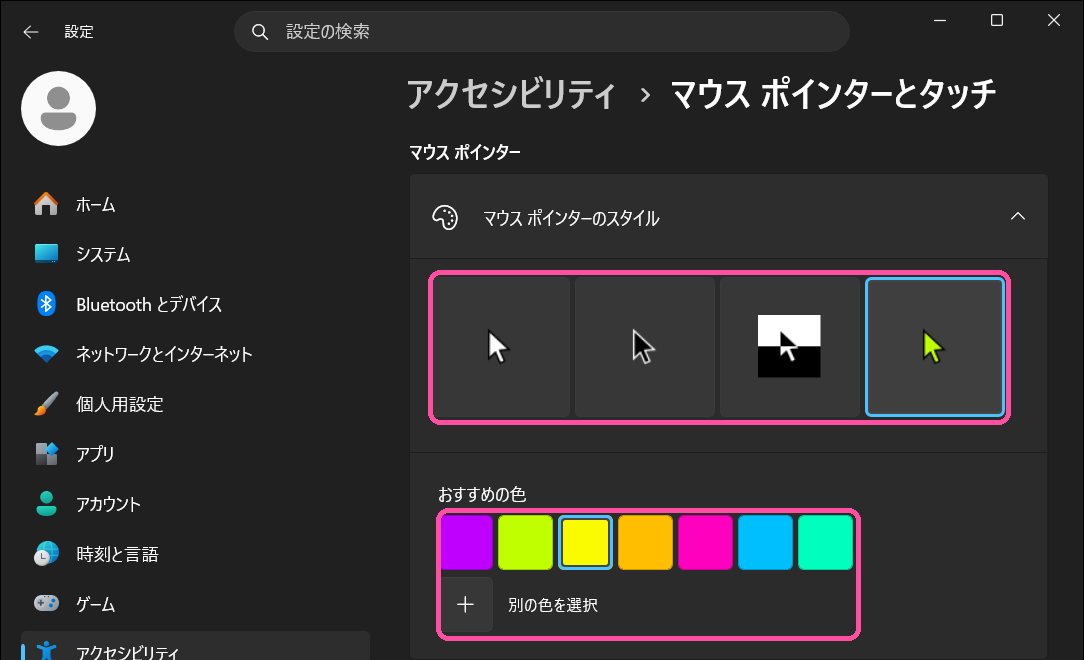
選んだ時点で、マウスカーソルの色はすぐに変わります。「保存」などのボタンを押す必要はありません。
「白」「黒」「反転色」「カスタム」のちがい
- 白:白い矢印に黒いふち。最初はこの色
- 黒:黒い矢印に白いふち
- 反転色:下の背景に合わせて、白と黒が入れ替わる
- カスタム:好きな色の矢印に黒いふち
マウスカーソルを好きな色にするなら「カスタム」で7色か「別の色を選択」
次に、いちばん右の「カスタム」を選ぶと、下に「おすすめの色」が出ます。並んでいるのは、紫・黄緑・黄・金色・ピンク・ターコイズ・緑の7色です。なお、運営者は黄色にしています。
「別の色を選択」なら、色の番号でも決められる
一方で、7色にない色にしたいときは「別の色を選択」を押します。まず、四角い色の面で色合いを選び、下のつまみで明るさを決めます。そして、「完了」を押すと決まります。
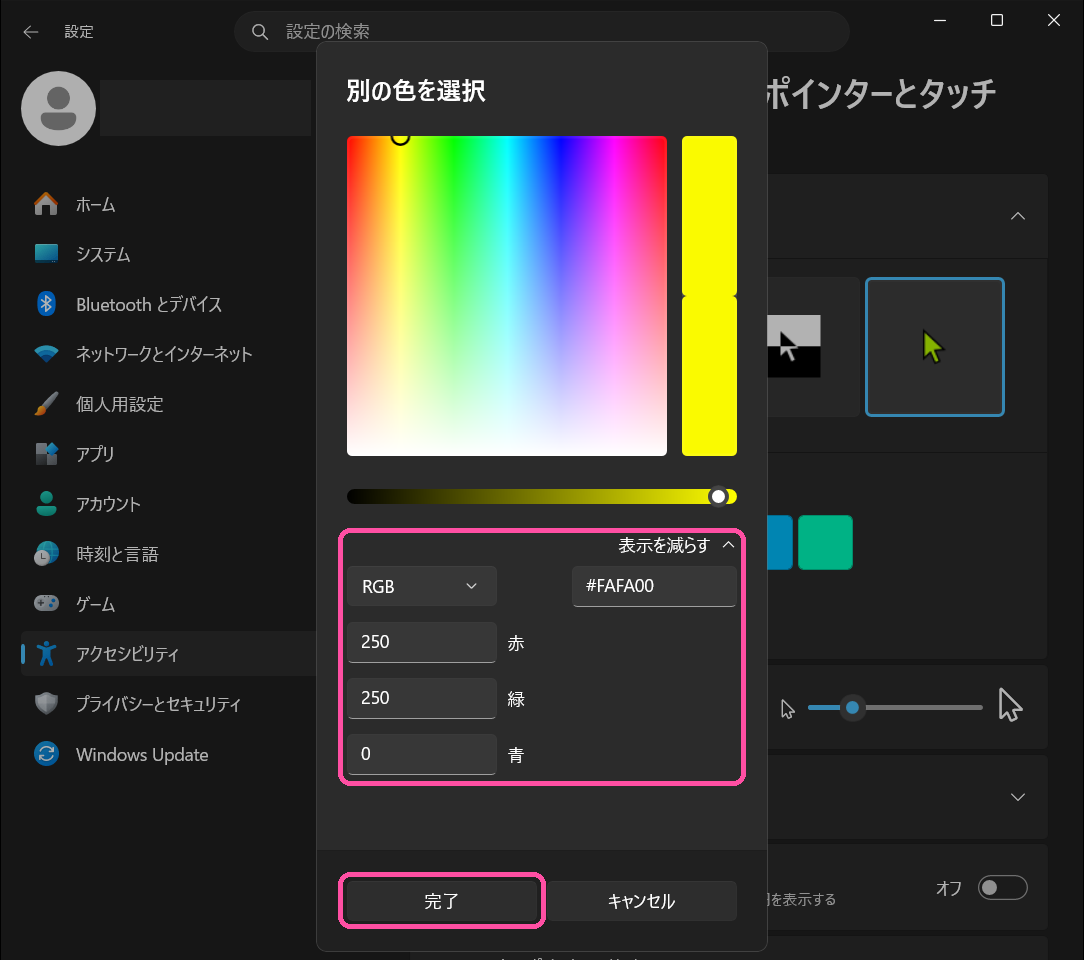
さらに、「さらに表示」を押すと、赤・緑・青の数と16進数(#FAFA00 など)を入れる欄が出ます。たとえば、壁紙や持ち物と同じ色にしたいときに便利です。
見やすいマウスカーソルの色は、よく見る背景と明るさが反対の色
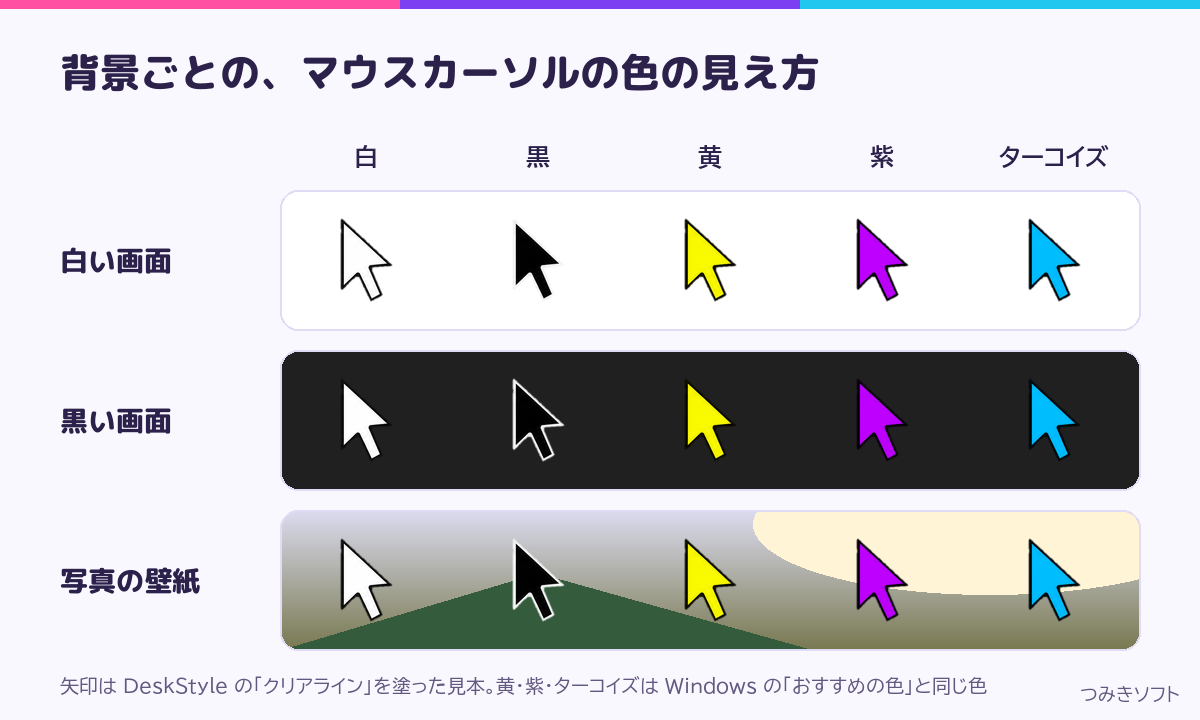
まず、カーソルが見やすいかどうかは、色そのものより、後ろの画面との差で決まります。白い画面に白い矢印を置くと、黒いふちしか見えません。そのため、ふだんよく見る画面に合わせて選びます。
| よく使う画面 | 向いている色の例 | 理由 |
|---|---|---|
| 白い画面(文書・表計算・Web) | 黒・紫・ピンク | 暗い色や濃い色は、白の上で目立つ |
| ダークモード・黒い画面 | 白・黄・黄緑 | 明るい色は、暗い背景の上で目立つ |
| 白と黒の両方・写真の壁紙 | 反転色・黄・ターコイズ | 背景に合わせて白黒が入れ替わる/どちらの上でも色が残る |

色だけで見つけにくいときは、同じ画面の「サイズ」で少し大きくすると、さらに見つけやすくなります。
見失ったときは、Ctrl キーで場所を知らせる
また、同じ画面の下にある「マウスのインジケーター」をオンにすると、Ctrl キーを押したときにカーソルの周りに円が出ます。つまり、色を変えても見失うときの助けになります。
文字を打つ所の「|」の色は「テキスト カーソル」で変える
なお、文字を打つ所で点滅する「|」は、マウスカーソルとは別の設定です。そのため、「マウス ポインターとタッチ」で色を変えても、「|」の色は変わりません。
- 「設定」→「アクセシビリティ」→「テキスト カーソル」を開く
- 次に、「テキスト カーソル インジケーター」をオンにする
- 続いて、「おすすめの色」か「別の色を選択」で色を選ぶ
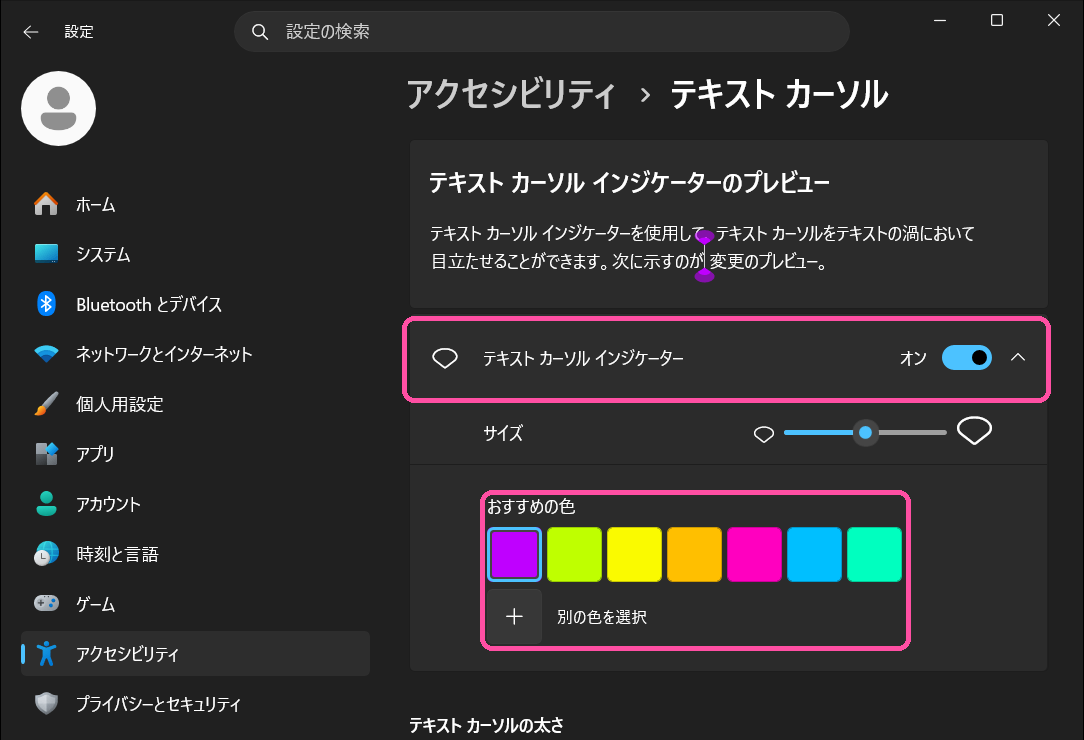
オンにすると、「|」の上と下に、選んだ色の目印が付きます。また、目印の大きさは「サイズ」で変えられます。さらに、「|」そのものを太くしたいときは、下の「テキスト カーソルの太さ」を使います。
Windows の設定でできないのは、2色にすることと、好きな形のまま色を変えること
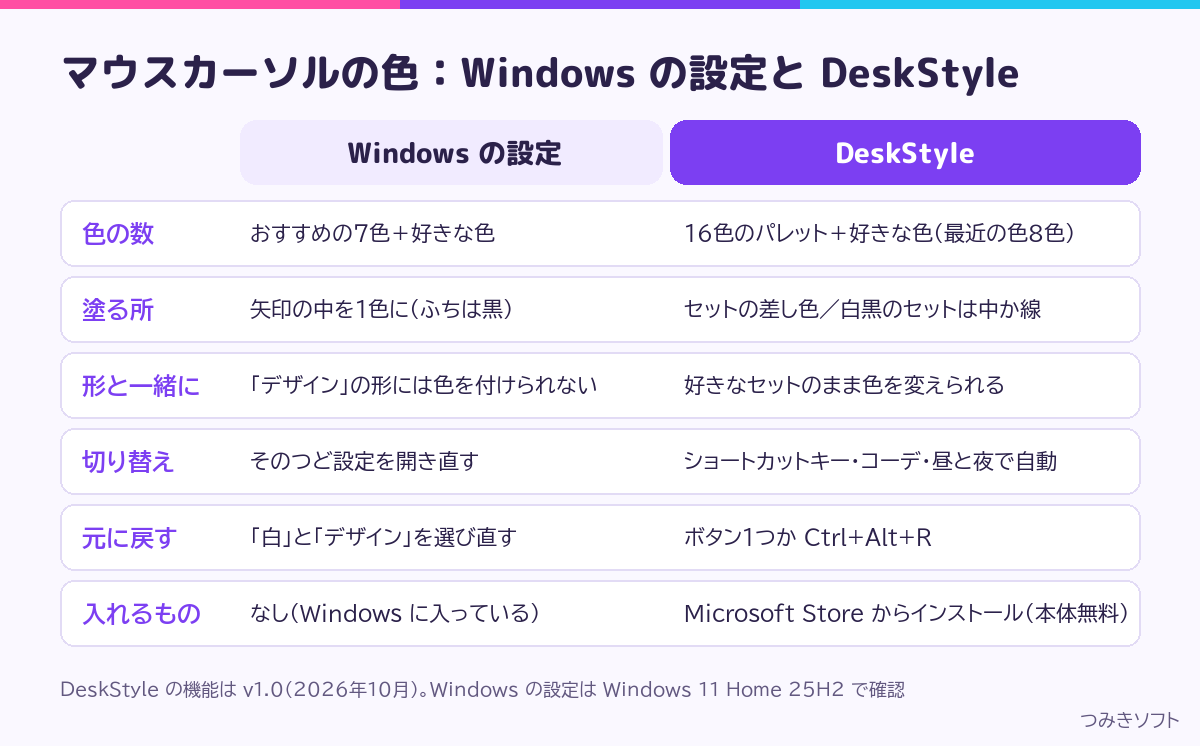
このように、Windows の設定だけでも、マウスカーソルの色は変えられます。何も入れずに済むのがよいところです。ただし、「カスタム」の色は全部のカーソルに同じ1色が付き、ふちは黒のままです。
また、「マウスのプロパティ」の「デザイン」で選んだ形には、色を付けられません。たとえば、「カスタム」の色を選ぶと、「デザイン」の欄は「(なし)」になります。つまり、好きな形のカーソルと好きな色を一緒には使えません。
色をよく変える人は、毎回同じ画面を開き直すことになる
さらに、気分や作業に合わせて色を変えたいときも、そのたびに「設定」→「アクセシビリティ」→「マウス ポインターとタッチ」と開き直します。形も変えるなら、別の「マウスのプロパティ」の画面も開きます。そのため、前に変えた手順を忘れて、調べ直すことも少なくありません。
DeskStyle なら、好きなセットのままマウスカーソルの色を塗り替えられる
そこで、つみきソフトの DeskStyle(デスクスタイル)では、カーソルのセットを選んだまま、色を塗り替えられるようにしました。
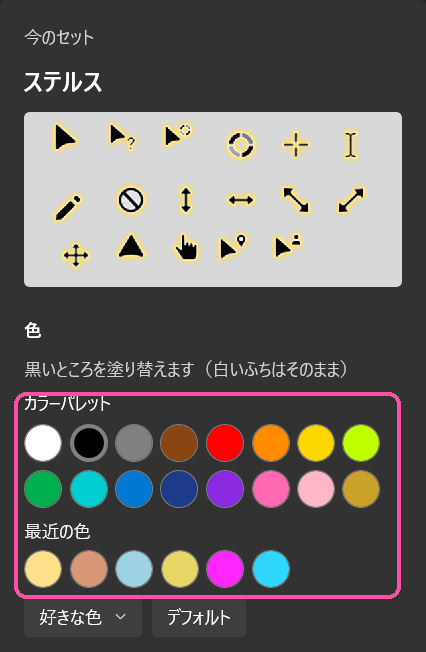
16色のパレットか好きな色で、セットの差し色を塗る
まず、カーソルのページの右にある「カラーパレット」の16色から選ぶか、「好きな色」で色を決めます。そして、「好きな色」で選んだ色は「最近の色」に8色まで残ります。たとえば、ネコの肉球のセットなら、ピンクの肉球だけが選んだ色になります。
白黒のクリアラインは「中」か「線」を選んで塗れる
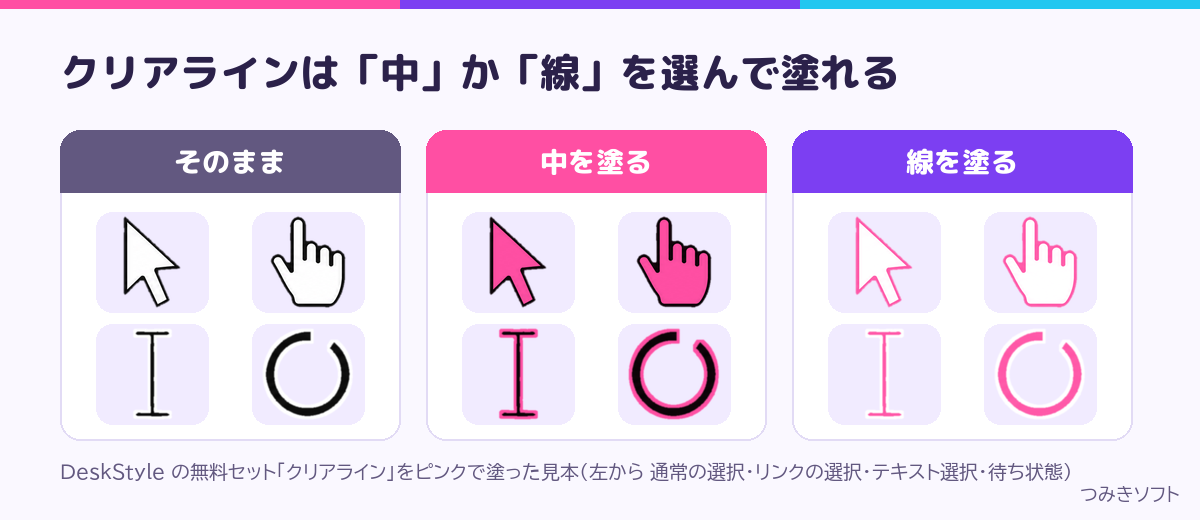
また、無料のセット「クリアライン」は、白いところ(中)か黒いところ(線)を選んで塗れます。さらに、壁紙から目立つ色を取り出して、カーソルの色にすることもできます。
よく使う色・セットは、ショートカットキーやコーデですぐ切り替えられる
次に、色やセットをよく変える人のために、切り替えの手間を減らす機能を入れました。
- ショートカットキー:お気に入りのセットを Ctrl+Alt+C(最初の設定)で順番に切り替え
- コーデ:セット・色・大きさをまとめて保存し、押すだけで切り替え(無料は3つまで)
- 自動で切り替え:ダークモードに合わせるか、昼と夜の時刻でセットを替える
- 元に戻す:「DeskStyle を使う前の設定に戻す」ボタンか Ctrl+Alt+R
なお、会員向けには、カーソルの周りを光らせる「発光」と、金属のような質感にする「メタリック」もあります。
DeskStyle なら、マウスカーソルの色変えがワンクリック
17種類のカーソルをまとめて着せ替えて、好きな色に塗り替えられます。カーソルの変え方を忘れて調べ直したのが、DeskStyle を作ったきっかけです。本体は Microsoft Store で無料です。
操作の流れは、DeskStyle の使い方で紹介しています。
マウスカーソルの色でよくある質問
マウスカーソルの色を元に戻すには?
「マウス ポインターのスタイル」で、いちばん左の「白」を選びます。また、形も変えていたときは、「デザイン」で「Windows 標準 (システム設定)」を選んでください。くわしくはマウスカーソルの変え方にまとめています。
マウスカーソルの色が勝手に戻るのは?
テーマを選び直したか、カーソルを変えるアプリを消したことが多いです。理由と直し方は、マウスカーソルの変え方の「勝手に戻る」の見出しで紹介しています。
Windows 10 でも色を変えられる?
はい、変えられます。Windows 10 では、「設定」→「簡単操作」→「マウス ポインター」で色を選びます。
まとめ|マウスカーソルの色は「カスタム」と背景との差で選ぶ
このように、マウスカーソルの色は、Windows の設定だけでも変えられます。
- 「アクセシビリティ」→「マウス ポインターとタッチ」で「カスタム」を選ぶ
- 7色にない色は「別の色を選択」。16進数でも入れられる
- 白い画面なら濃い色、ダークモードなら明るい色が見やすい
- 文字を打つ所の「|」は「テキスト カーソル」で変える
カーソルの形も変えたいときは、かわいいマウスカーソルにする方法も読んでみてください。