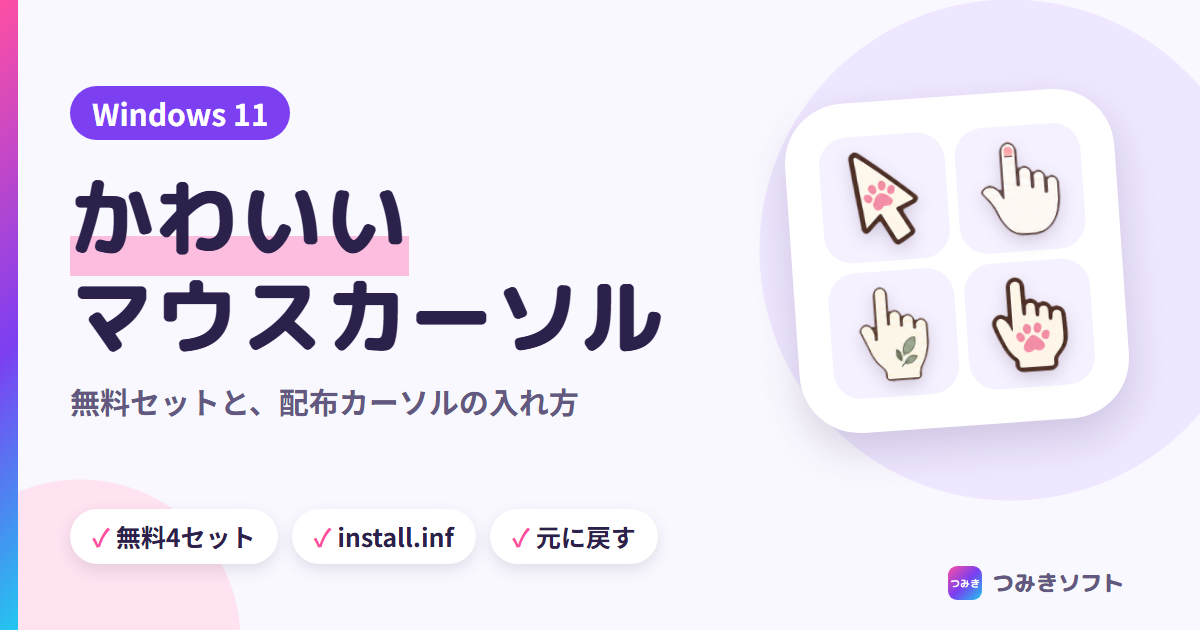
白い矢印に飽きて、かわいいマウスカーソルにしたいと思う人は多いはずです。そこでこの記事では、Windows 11 でかわいいマウスカーソルにする方法を、無料で試せるセットと、配布カーソルの入れ方に分けて紹介します。
- Windows の設定だけ:色と大きさは変えられるが、形は矢印のまま
- 配布カーソル:install.inf を右クリックして入れ、「デザイン」で選ぶ
- 着せ替えアプリ:セットを選ぶだけで、17種類がまとめて替わる
- 元に戻す:どの方法でも、元の白い矢印に戻せる
Windows 11 Home(25H2)の画面と、Microsoft サポート「マウスの設定を変更する」の説明にもとづいています(2026年10月20日確認)。
| 方法 | 手間 | できること | 戻し方 |
|---|---|---|---|
| 設定で色を変える | 少ない | 矢印の色・大きさ | 白い矢印を選び直す |
| 配布カーソルを入れる | 探す・入れる | キャラクターなどの形 | 「デザイン」を標準に |
| アプリで着せ替える | アプリを入れる | 形・色・大きさ | アプリの戻すボタン |
Windows 11 の設定だけでは、かわいいマウスカーソルの形にはできない
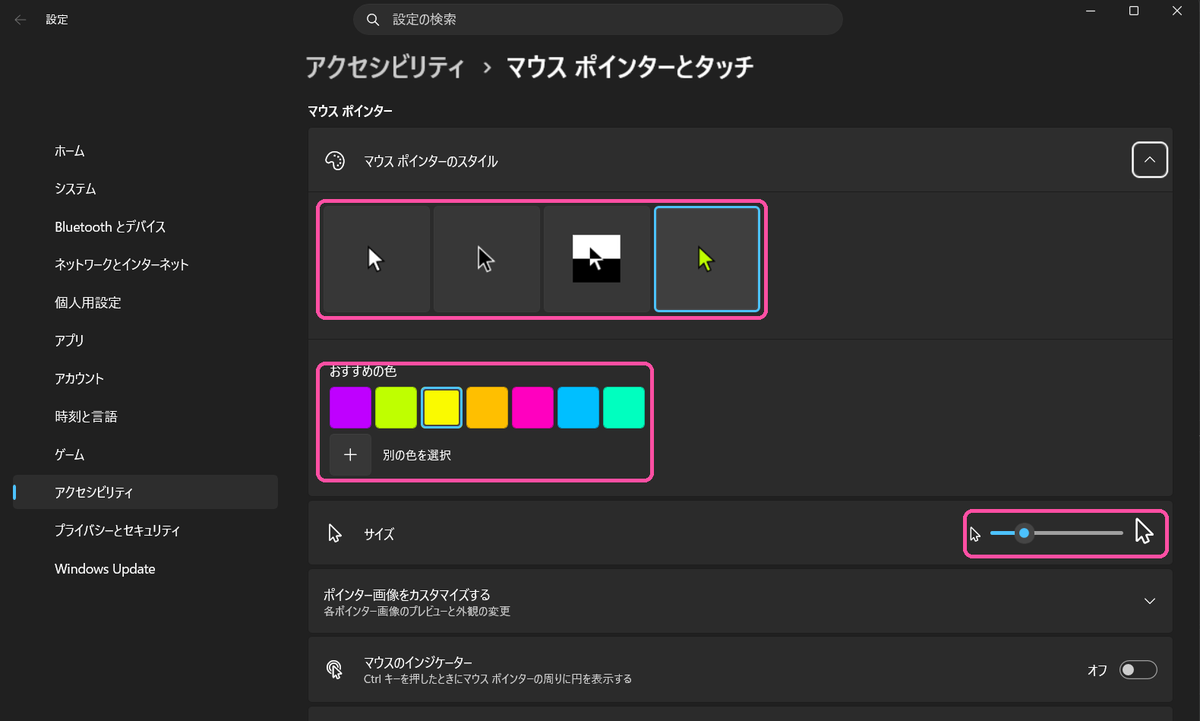
まず、Windows 11 に入っているカーソルは、白・黒・反転・好きな色の4つのスタイルです。また、「デザイン」の一覧にも、標準・黒・反転色と、その大きい版が並ぶだけです。つまり、どれを選んでも形は矢印のままです。
色だけかわいいマウスカーソルにするなら「カスタム」でピンクや水色に
一方で、色だけならかわいくできます。「マウス ポインターのスタイル」でいちばん右の見本を選び、ピンクや水色を選んでください。設定の場所はマウスカーソルの変え方、見やすい色の選び方はカーソルの色を変える方法で紹介しています。

Windows に入っているのは、見やすさのためのデザインが中心です。肉球やキャラクターの形にするには、外からカーソルを入れます。
かわいいマウスカーソルは、配布されている .cur・.ani のセットで手に入る
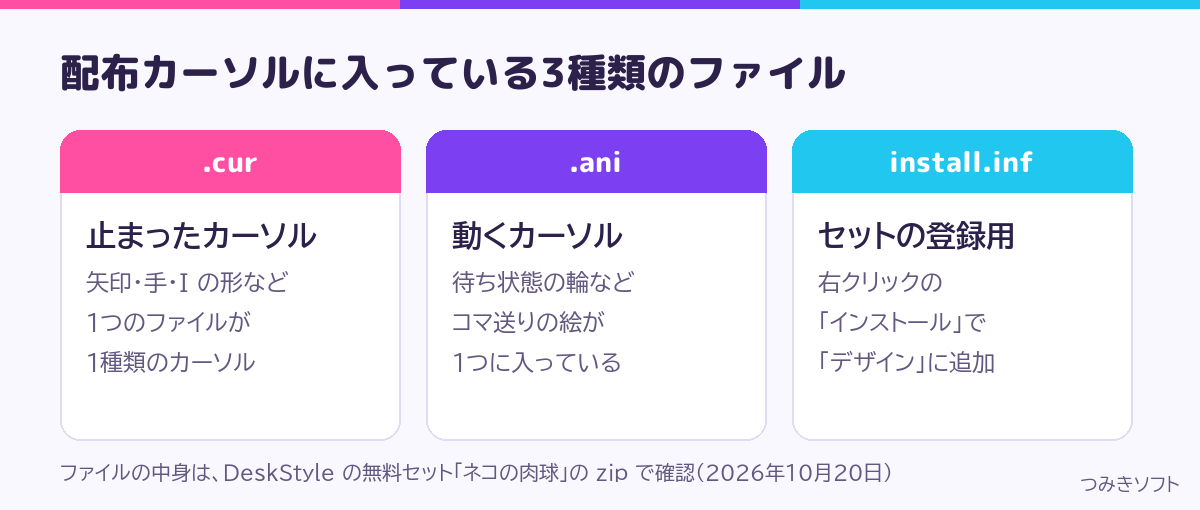
まず、ネットでは、作った人がかわいいカーソルを配っています。たとえば、ニコニコ静画などの創作サイトで「マウスカーソル」と探すと、ドット絵やキャラクターのカーソルが見つかります。
そして、配布カーソルの多くは zip にまとめられています。中には、止まったカーソルの .cur と、動くカーソルの .ani が入っています。さらに、セットをまとめて登録する install.inf が付いていることもあります。
使う前に、配布ページの利用条件を確かめる
次に、ダウンロードする前に、配布ページに書いてある利用条件を読んでください。たとえば、「個人で使うのは自由」「再配布はしない」などの条件があります。書いてある条件に合わせて使いましょう。
入っているファイルの種類を確かめる
また、カーソルのファイルは .cur と .ani です。そのため、zip を開いたら、ファイルの種類を見ておきます。もし、それ以外の形式のファイルが入っていたら、開かずに閉じてください。
配布カーソルは「install.inf」を右クリックして入れ、「デザイン」から選ぶ
ここでは、つみきソフトが用意したカーソルのセット「ネコの肉球」で試した画面で説明します。まず、ダウンロードした zip を右クリックし、「すべて展開」で中身を取り出します。
- 展開したフォルダで「install.inf」を右クリックする
- 次に、メニューの「インストール」を選ぶ
- 続いて、「ユーザー アカウント制御」の確認が出たら「はい」を押す
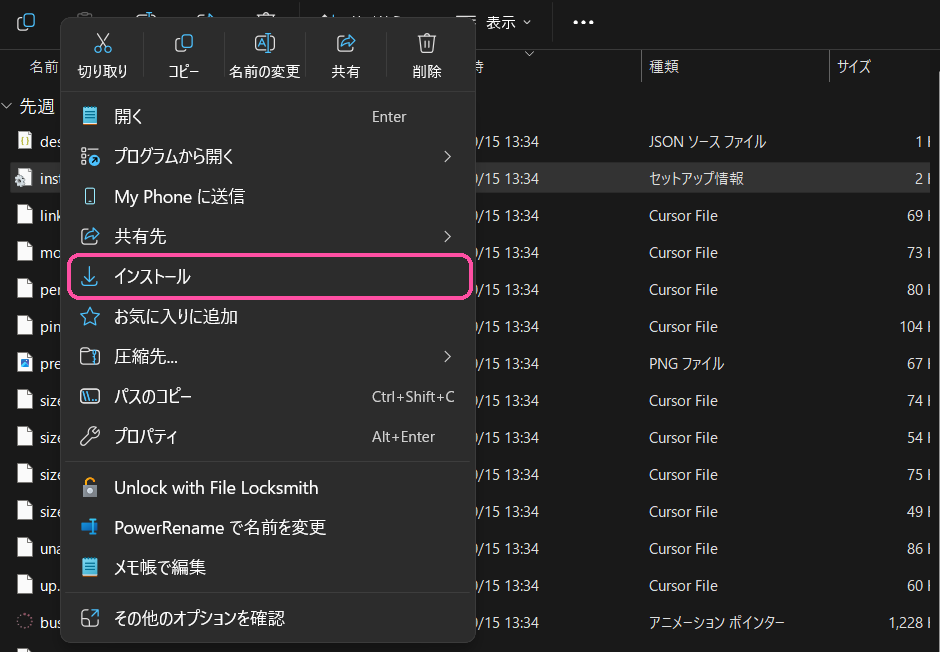
なお、運営者の 25H2 では、「インストール」は右クリックしてすぐのメニューに出ていました。見当たらないときは、「その他のオプションを確認」の中を探してください。
入れたかわいいマウスカーソルは「ポインター」タブの「デザイン」で選ぶ
ただし、インストールしただけでは、カーソルはまだ替わりません。「マウスのプロパティ」の「ポインター」タブを開き、「デザイン」の一覧から入れたセットを選びます。そして、「適用」→「OK」で決まります。
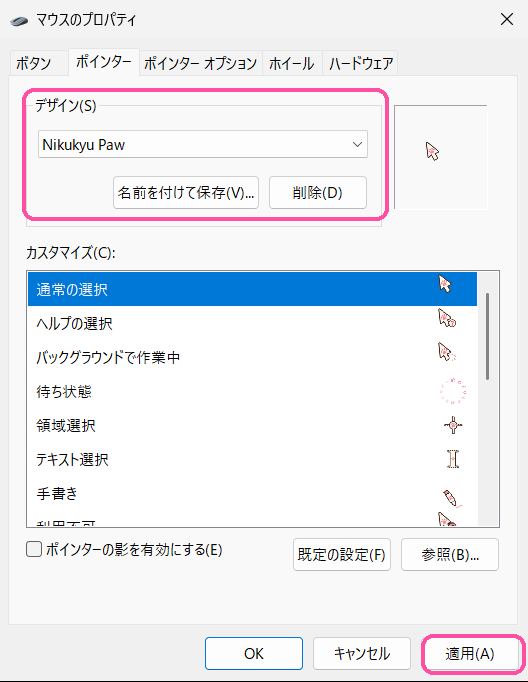
たとえば、「ネコの肉球」は「Nikukyu Paw」という名前で一覧に入りました。このように、一覧の名前は、作った人が付けた名前になります。
install.inf がないときは「参照」で1種類ずつ選ぶ
一方で、install.inf が付いていないカーソルもあります。そのときは、「ポインター」タブの一覧で替えたいカーソルを選び、「参照」でファイルを選びます。手順はマウスカーソルの変え方にまとめています。
かわいいマウスカーソルは「デザイン」を標準に戻せば、元の白い矢印になる
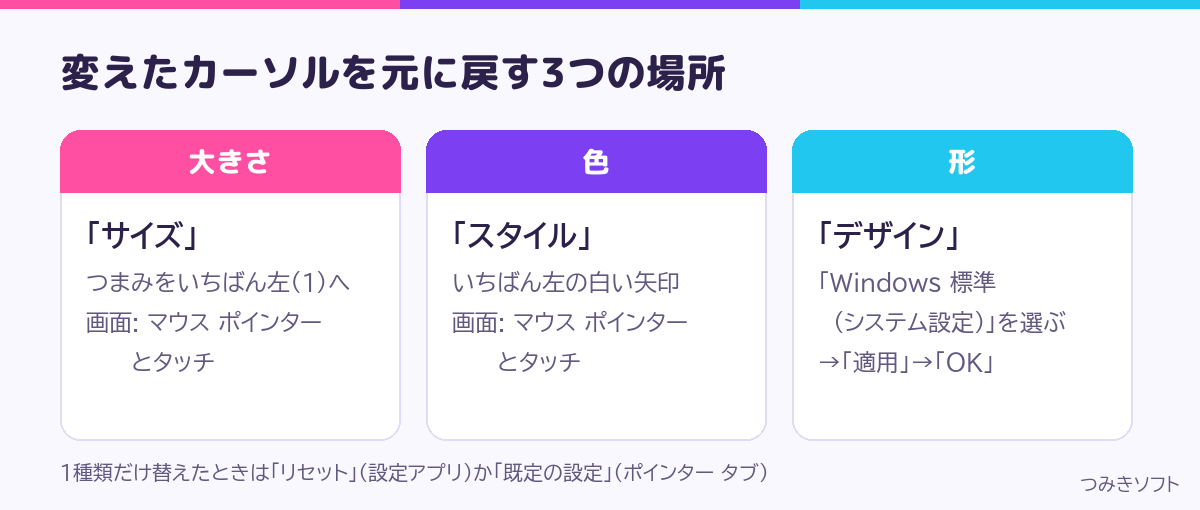
まず、元に戻すときは、「デザイン」で「Windows 標準 (システム設定)」を選び、「適用」→「OK」を押します。また、入れたセットを一覧から消したいときは、そのセットを選んで「削除」を押してください。
設定で手間がかかるのは、探す・入れる・選び直すこと
このように、Windows の設定でも、配布カーソルを入れればかわいい形にできます。ただし、セットを探して、zip を展開して、「デザイン」で選び直す手間がかかります。さらに、別のセットに替えるたびに、同じ画面を開くことになります。
DeskStyle なら、無料のかわいいマウスカーソル4セットをワンクリックで試せる
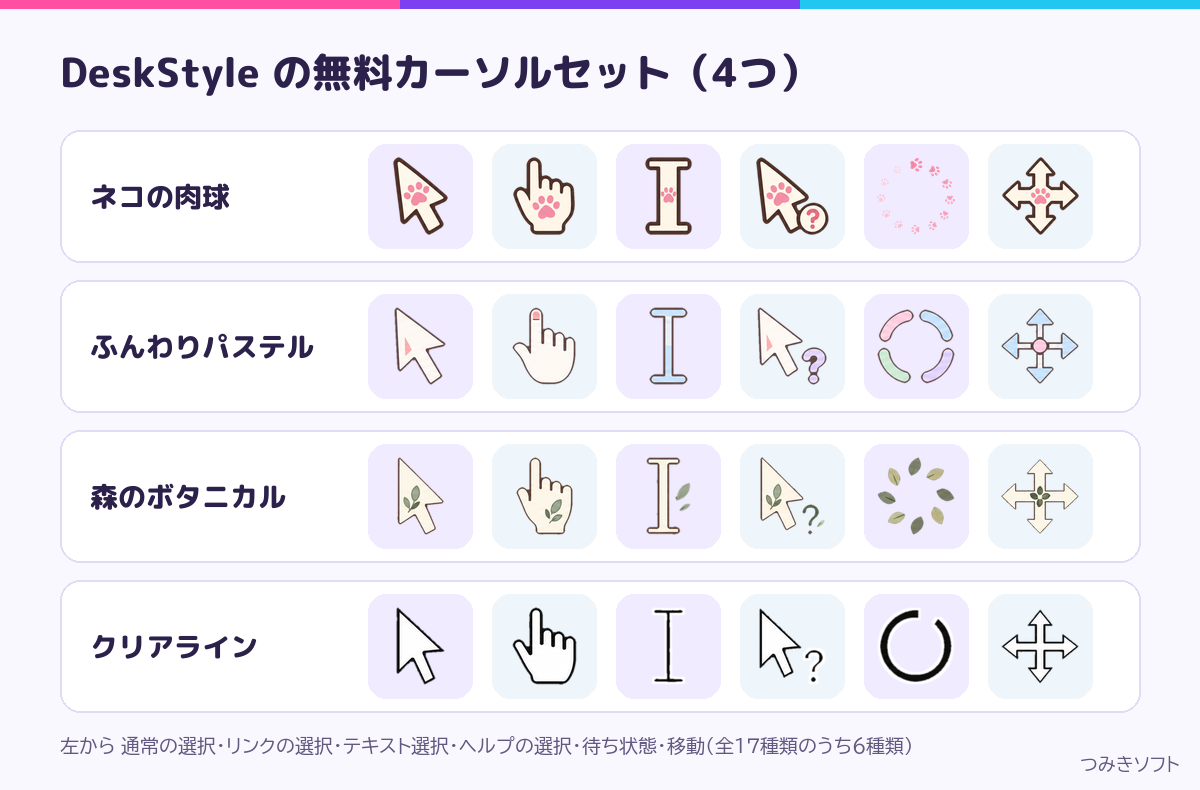
そこで、つみきソフトの DeskStyle(デスクスタイル)では、無料のカーソルセットを4つ用意しました。セットを押すだけで、17種類のカーソルがまとめて替わります。
- ネコの肉球:矢印や手に、ピンクの肉球が入ったセット
- ふんわりパステル:ピンク・水色・緑の淡い色のセット
- 森のボタニカル:葉っぱの模様が入った、落ち着いた色のセット
- クリアライン:白黒のシンプルなセット。好きな色に塗れる
好きな色に塗り替えて、大きさも変えられる
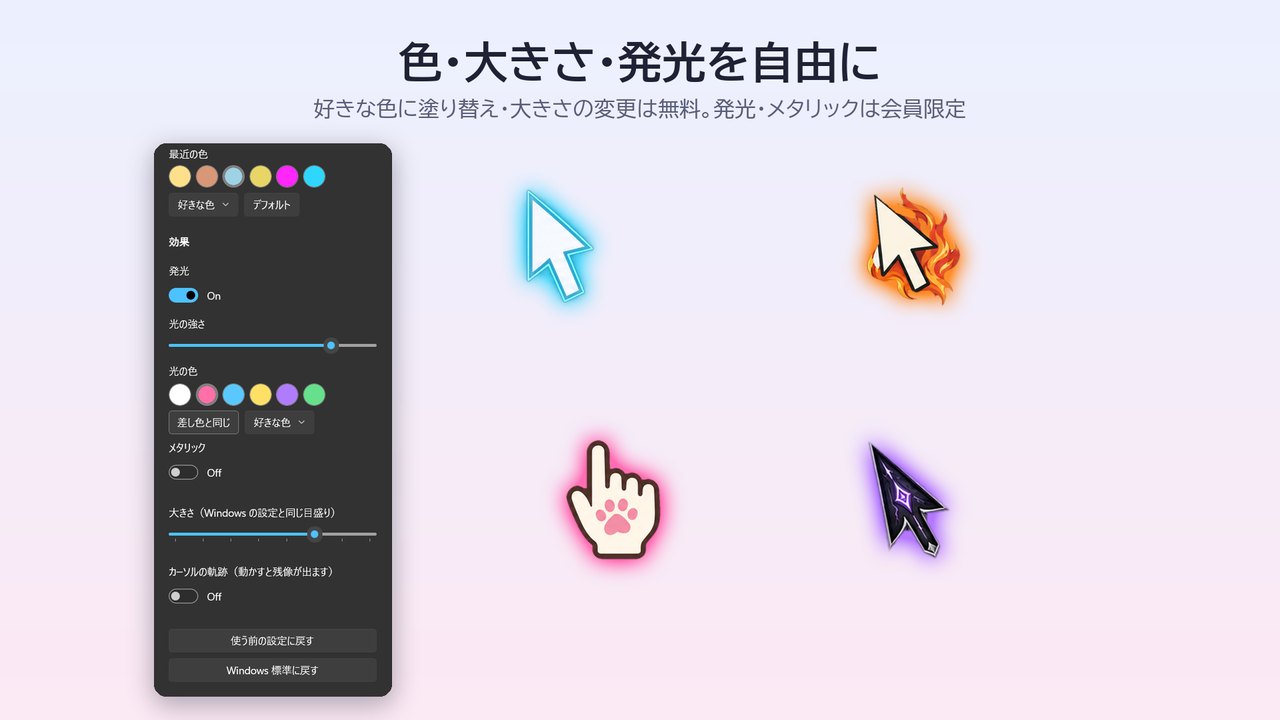
また、セットの色は、16色のパレットか好きな色で塗り替えられます。たとえば、クリアラインは「中(白いところ)」か「線(黒いところ)」を選んで塗ります。さらに、大きさも変えられます。
配布カーソルも「ファイルから追加」で入れられる
なお、ネットで見つけたカーソルも、zip のまま「ファイルから追加」で入れられます。.cur・.ani と install.inf が入った zip に対応していて、足りない種類は Windows 標準のカーソルになります。
DeskStyle なら、かわいいカーソルの着せ替えがワンクリック
本体は Microsoft Store で無料です。無料の4セットのほかに、会員限定のセットもあります。さらに、「DeskStyle を使う前の設定に戻す」ボタンで、いつでも元の矢印に戻せます。
ほかのセットの見本は、セット一覧で見られます。
かわいいマウスカーソルでよくある質問
かわいいマウスカーソルを、動くキャラクターにできる?
はい、できます。動くカーソルは .ani のファイルなので、「参照」で選べば Windows の設定でも使えます。また、DeskStyle では、会員限定のセットにキャラクターが動くセットがあります。
かわいいカーソルにすると、見にくくならない?
淡い色のセットは、白い画面で見えにくいことがあります。そのときは、色を濃くするか、大きさを上げてください。見やすい色の選び方はカーソルの色を変える方法で紹介しています。
DeskStyle を消したら、カーソルはどうなる?
DeskStyle は Windows の設定を書き換えない仕組みです。そのため、アンインストールすると、次のサインインで元のカーソルに戻ります。
まとめ|かわいいマウスカーソルは、配布セットかアプリで入れる
このように、かわいいマウスカーソルにするには、外からカーソルを入れる必要があります。
- Windows の設定だけなら、色と大きさまで
- 配布カーソルは、利用条件とファイルの種類を確かめてから入れる
- install.inf を右クリックして「インストール」→「デザイン」で選ぶ
- 戻すときは「デザイン」を「Windows 標準 (システム設定)」に
まずは無料のセットで、好みの形を探してみてください。設定の基本はマウスカーソルの変え方にまとめています。