マウスカーソルの変え方を調べるのは、設定の場所が見つからないときか、前に変えた手順を忘れたときが多いはずです。そこでこの記事では、Windows 11 の設定でカーソルの大きさ・色・形を変える手順と、元に戻す方法をまとめました。
- 大きさ・色:「アクセシビリティ」→「マウス ポインターとタッチ」
- 形(デザイン):「マウスのプロパティ」の「ポインター」タブ
- 元に戻す:変えたときと同じ画面で、標準の設定を選び直す
- 勝手に戻るとき:テーマを選び直したか、カーソルを変えるアプリを消したことが多い
Windows 11 Home(25H2)の画面と、Microsoft サポートの説明にもとづいています(2026年10月19日確認)。
| 変えたいもの | 開く画面 | 使う項目 |
|---|---|---|
| 大きさ | マウス ポインターとタッチ | 「サイズ」 |
| 色 | マウス ポインターとタッチ | 「マウス ポインターのスタイル」 |
| 形をまとめて | マウスのプロパティ | 「ポインター」タブの「デザイン」 |
| 1種類だけ | どちらの画面でも | 「参照」 |
- マウスカーソルの変え方は「マウス ポインターとタッチ」と「ポインター」タブの2か所
- マウスカーソルの大きさと色の変え方|「マウス ポインターとタッチ」で選ぶ
- マウスカーソルの形の変え方|「ポインター」タブの「デザイン」でまとめて選ぶ
- マウスカーソルを元に戻すときは、変えた画面で標準の設定を選び直す
- カーソルが勝手に戻るのは、テーマを選び直したときかアプリを消したとき
- Windows 10 のマウスカーソルの変え方は「簡単操作」と「追加のマウス オプション」
- 設定で手間がかかるのは、色・まとめての着せ替え・元に戻す操作
- マウスカーソルの変え方でよくある質問
- まとめ|マウスカーソルの変え方は、大きさ・色と形で画面が違う
マウスカーソルの変え方は「マウス ポインターとタッチ」と「ポインター」タブの2か所
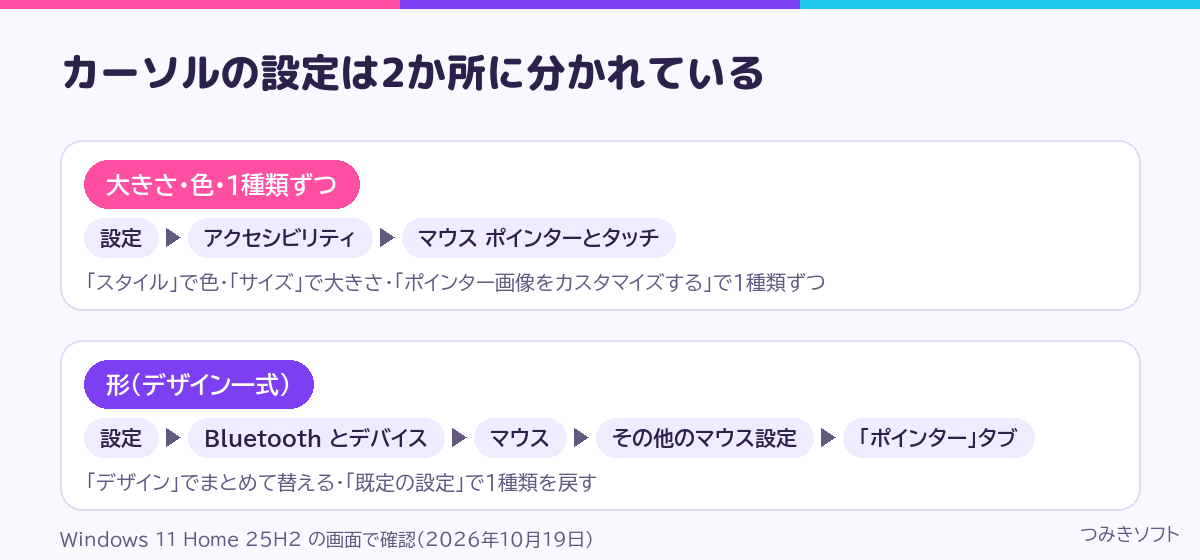
まず、Windows 11 のマウスカーソルの変え方は、2つの画面に分かれています。大きさと色は、新しい「設定」アプリの「マウス ポインターとタッチ」で変えます。一方で、カーソルの形をまとめて替える「デザイン」は、昔からある「マウスのプロパティ」の画面に残っています。
つまり、変えたいものによって開く画面が違います。そのため、片方の画面だけを探していると、目当ての項目が見つからないことがあります。

大きさと色は新しい設定アプリ、形は昔からある画面です。場所が2つあるので、迷っても不思議ではありません。
マウスカーソルの大きさと色の変え方|「マウス ポインターとタッチ」で選ぶ
まず、マウスカーソルの大きさと色の変え方です。画面を開く手順は次の3つです。
- 「スタート」から「設定」を開く
- 次に、左の一覧で「アクセシビリティ」を選ぶ
- 最後に、「マウス ポインターとタッチ」を選ぶ
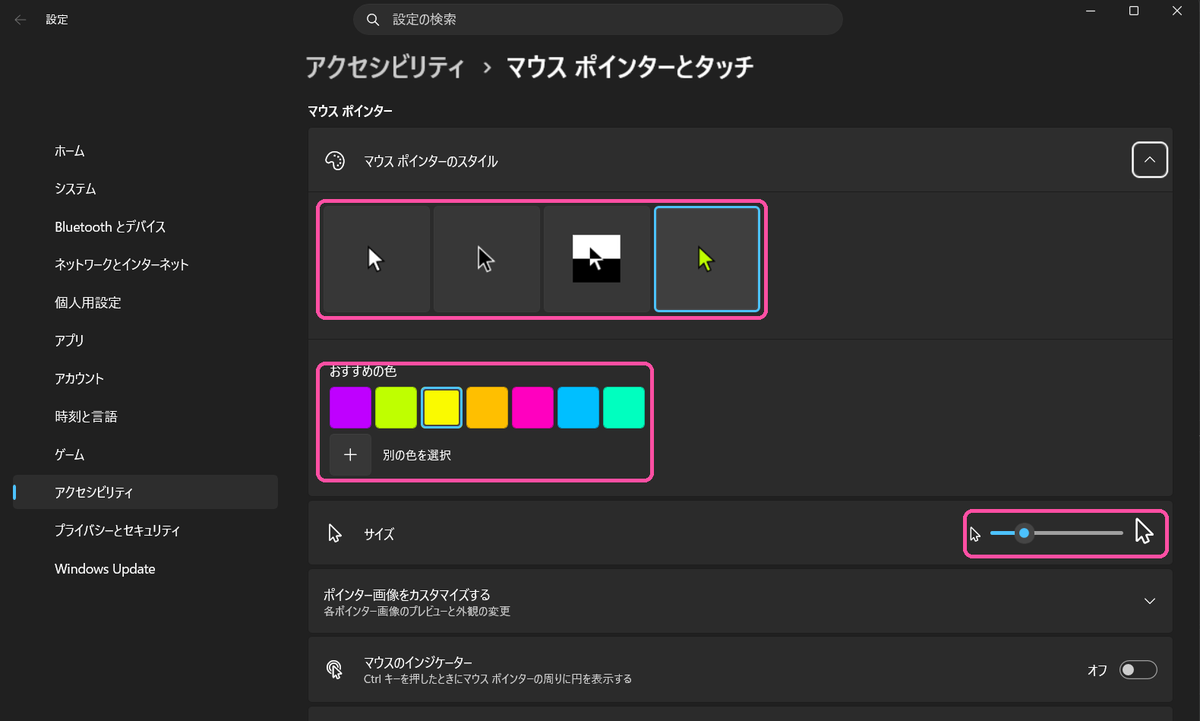
大きさは「サイズ」のつまみで、1〜15の段階から選ぶ
まず、「サイズ」のつまみを右へ動かすと、カーソルが大きくなります。つまみは1から15までの段階で、いちばん左の1が最初の大きさです。
色は「マウス ポインターのスタイル」の4つから選ぶ
次に、色は「マウス ポインターのスタイル」で選びます。見本は左から、白い矢印・黒い矢印・背景で白黒が入れ替わる矢印・好きな色の矢印の4つです。
たとえば、好きな色にしたいときは、いちばん右の見本を選びます。そして、「おすすめの色」から選ぶか、「別の色を選択」で色を決めます。なお、運営者も、目立つ色で少し大きめにしています。見やすい色の選び方は、マウスカーソルの色を変える方法でくわしく紹介しています。
マウスカーソルの形の変え方|「ポインター」タブの「デザイン」でまとめて選ぶ
一方で、形を変える画面は、少し奥にあります。次の順に開いてください。
- 「設定」で「Bluetooth とデバイス」を選ぶ
- 次に、「マウス」を選ぶ
- 続いて、下の「関連設定」にある「その他のマウス設定」を選ぶ
- 最後に、開いた「マウスのプロパティ」で「ポインター」タブを選ぶ
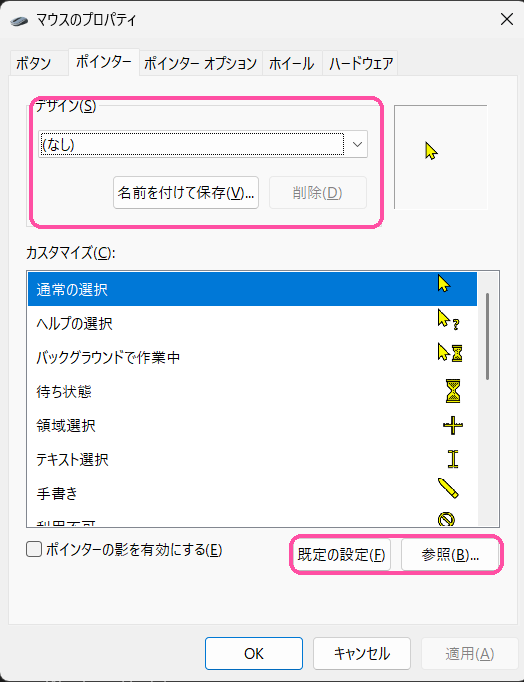
「デザイン」を選ぶと、カーソルがまとめて変わる
まず、「デザイン」の一覧を開きます。一覧には「Windows 標準」「Windows 黒」「Windows 反転色」などがあり、それぞれに大きいフォント・特大のフォントの版もあります。そして、1つ選ぶと、矢印や砂時計などのカーソルがまとめて替わります。
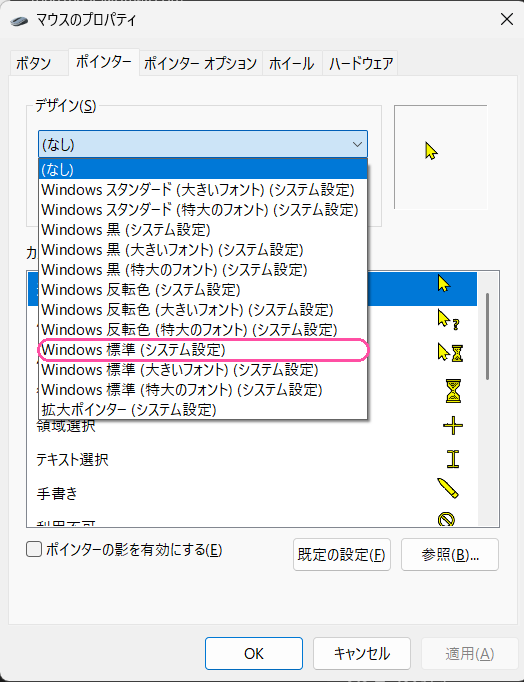
選んだら「適用」を押し、「OK」で閉じる
次に、デザインを選んだら「適用」を押します。そのあと「OK」を押すと、設定が決まって画面が閉じます。なお、「キャンセル」で閉じると、選んだデザインは使われません。
1種類だけのマウスカーソルの変え方は「参照」でファイルを選ぶ
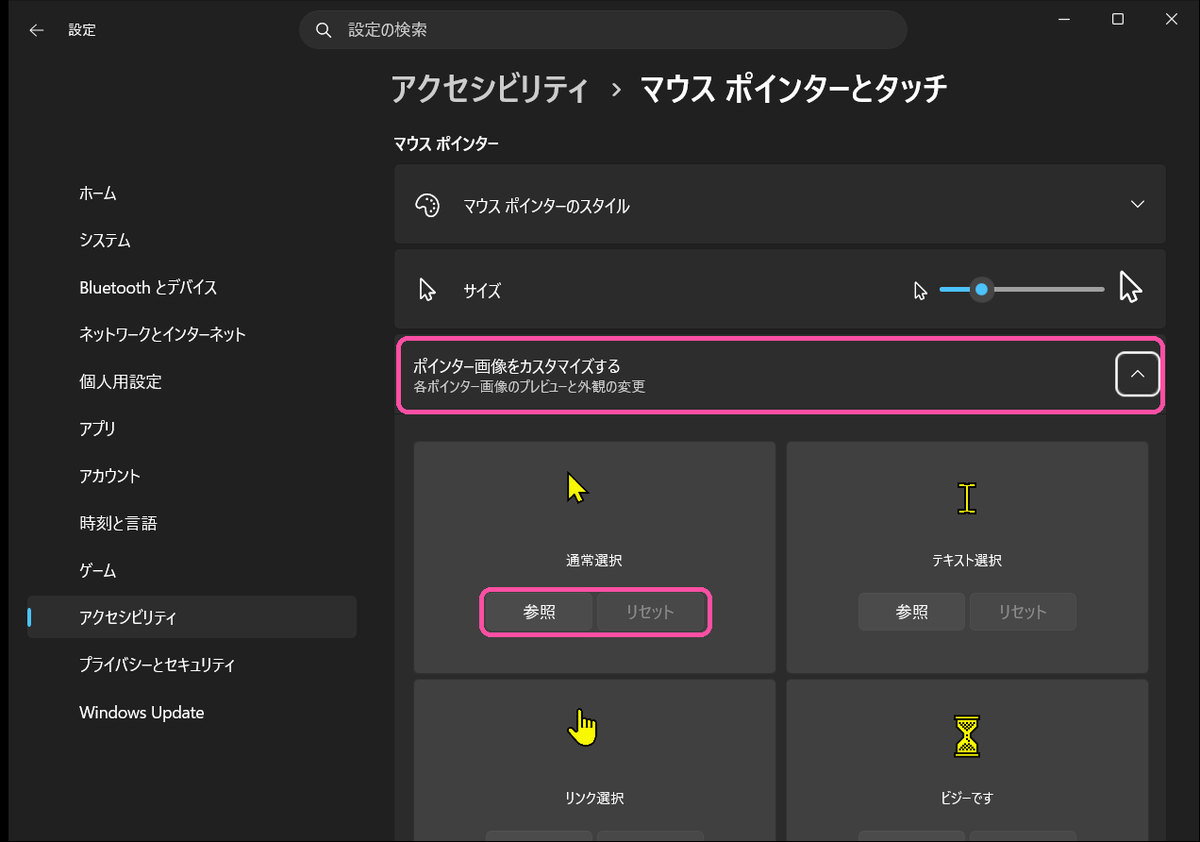
また、矢印だけ・砂時計だけのように1種類ずつ替えるときは、「参照」でカーソルのファイル(.cur・.ani)を選びます。「ポインター」タブなら、一覧で替えたいカーソルを選んでから「参照」を押します。
さらに、25H2 の「マウス ポインターとタッチ」には「ポインター画像をカスタマイズする」という項目があります。ここでは17種類のカーソルが並び、それぞれの「参照」で替えて、「リセット」で戻せます。
ちなみに、ネットで配られているかわいいカーソルの探し方は、かわいいマウスカーソルにする方法で紹介しています。
マウスカーソルを元に戻すときは、変えた画面で標準の設定を選び直す
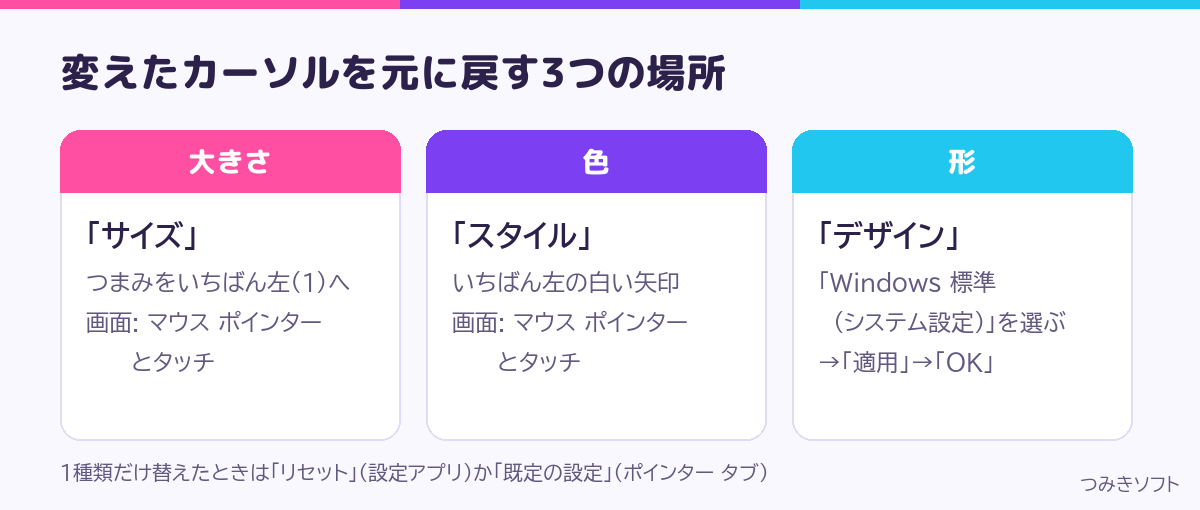
まず、元に戻すときも、変えたときと同じ画面を開きます。大きさ・色・形で場所が違うので、変えたものごとに戻してください。
- 大きさ:「サイズ」のつまみを、いちばん左の1に戻す
- 色:「マウス ポインターのスタイル」で、いちばん左の白い矢印を選ぶ
- 形:「デザイン」で「Windows 標準 (システム設定)」を選び、「適用」→「OK」
- 1種類だけ:「リセット」か、「ポインター」タブの「既定の設定」を押す
色と形の両方を変えたときは、両方の画面で戻す
たとえば、好きな色を選んだあとは、「デザイン」の欄が「(なし)」になっていることがあります。そこで、色を白い矢印に戻したら、「デザイン」でも「Windows 標準 (システム設定)」を選んでおきます。
カーソルが勝手に戻るのは、テーマを選び直したときかアプリを消したとき
前に変えたはずのカーソルが、いつのまにか元に戻っていることがあります。よくある理由は次の2つです。
テーマを選び直すと、テーマに入っているカーソルに置き換わる
まず、Windows のテーマには、壁紙や色といっしょにカーソルの指定も入れられます。実際に、Windows 11 に入っている標準のテーマにも、標準のカーソルが書かれていました。そのため、「個人用設定」→「テーマ」でテーマを選び直すと、カーソルも標準に戻ることがあります。
このときは、テーマを選んだあとに、もう一度カーソルを設定し直してください。
出典:Microsoft Learn「テーマ ファイルの形式」(テーマはカーソルの見た目も変えられる)。標準のテーマのファイルは運営者の PC で確認(2026年10月19日)。
カーソルを変えるアプリを消すと、元のカーソルに戻る
次に、アプリでカーソルを変えていた場合は、アプリを消すと戻ることがあります。たとえば、つみきソフトの DeskStyle は Windows の設定を書き換えない仕組みです。したがって、アンインストールすると、次のサインインで元のカーソルに戻ります。
Windows 10 のマウスカーソルの変え方は「簡単操作」と「追加のマウス オプション」
なお、Windows 10 のマウスカーソルの変え方は、画面の名前が少し違います。大きさと色は「設定」→「簡単操作」→「マウス ポインター」で変えます。また、形は「設定」→「デバイス」→「マウス」→「追加のマウス オプション」を開き、「ポインター」タブで選びます。
運営者は Windows 10 の PC を持っていないため、Microsoft サポート「マウスの設定を変更する」の説明にもとづいています(2026年10月19日確認)。
設定で手間がかかるのは、色・まとめての着せ替え・元に戻す操作
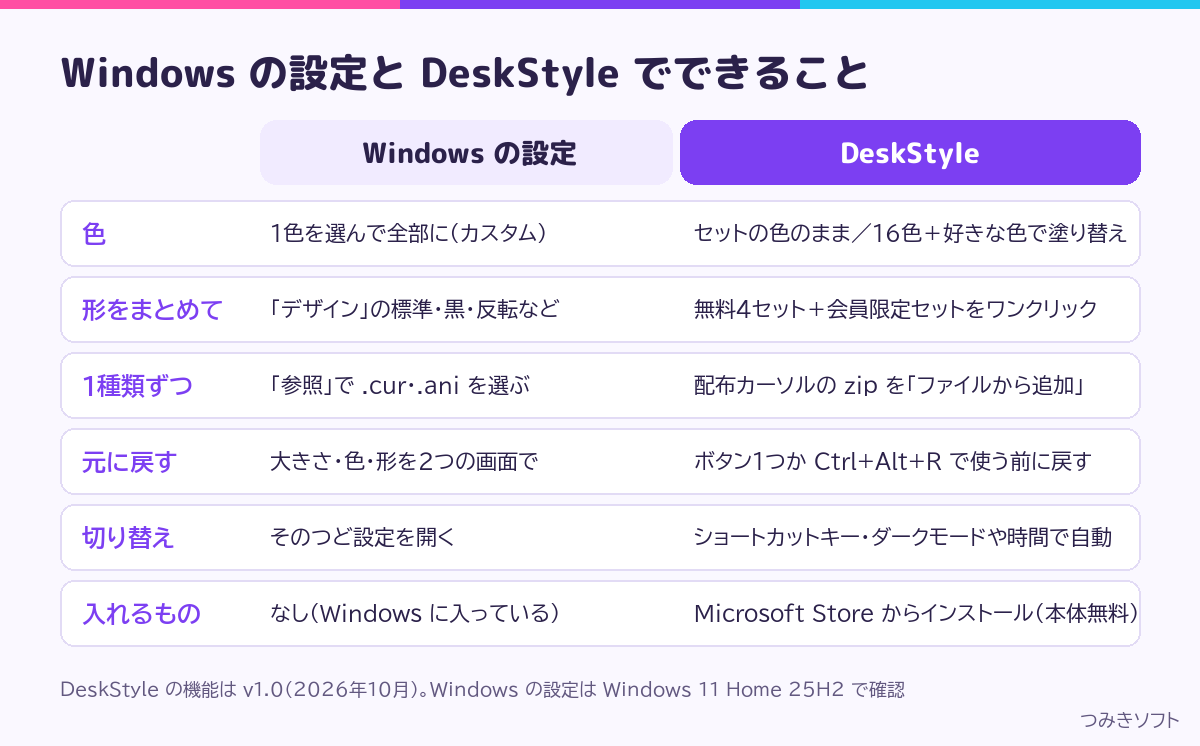
まず、Windows の設定でのマウスカーソルの変え方は、追加で何も入れずに済むのがよいところです。ただし、色は全部のカーソルに同じ1色を付ける形になります。さらに、元に戻すには2つの画面を開き直す必要があります。
そこで、つみきソフトでは DeskStyle(デスクスタイル)という Windows 11 のアプリを作りました。運営者自身が変え方を忘れて調べ直したことが、作ったきっかけです。
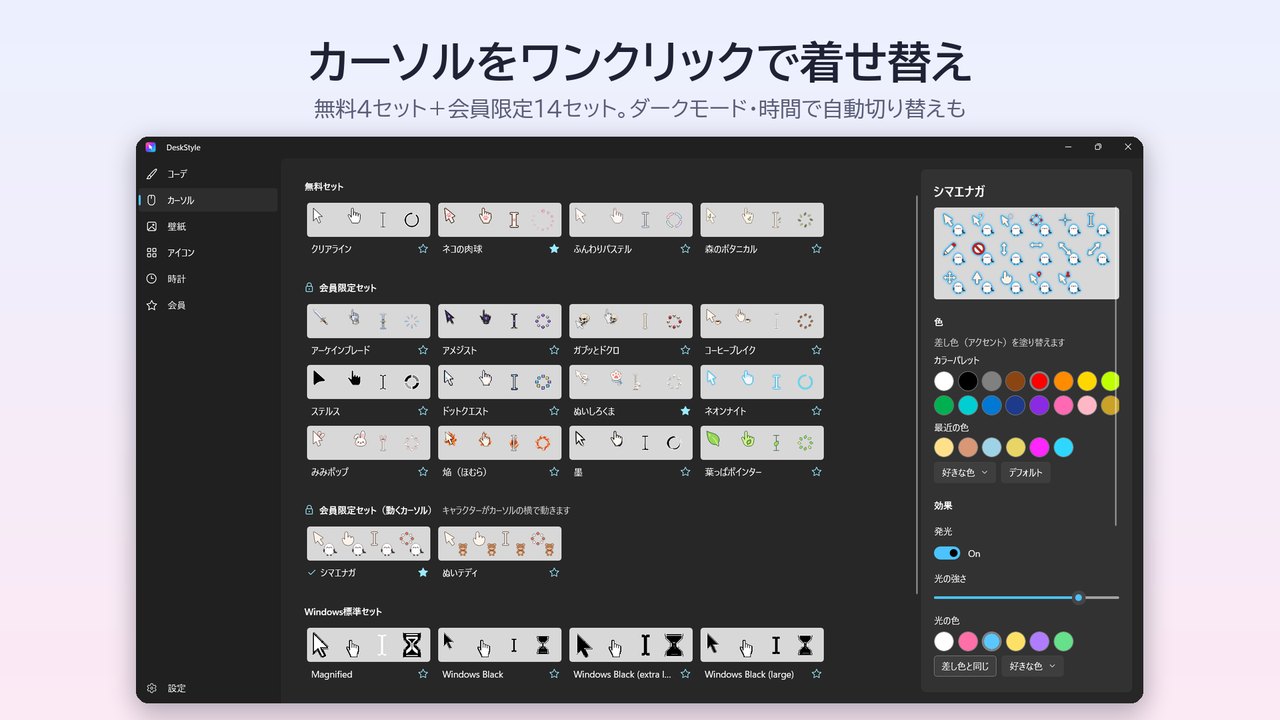
DeskStyle なら、カーソルの着せ替えがワンクリック
17種類のカーソルをセットでまとめて替えて、好きな色に塗り替えられます。さらに、「DeskStyle を使う前の設定に戻す」ボタンで、いつでも元に戻せます。本体は Microsoft Store で無料です。
マウスカーソルの変え方でよくある質問
カーソルが消えた・動かないときも、この設定で直る?
いいえ、この記事の設定は見た目を変えるものです。そのため、カーソルが消えた・動かないときは、まずマウスの接続(USB・Bluetooth・電池)と、タッチパッドの設定を確かめてください。
Windows 11 のバージョンによって画面は違う?
はい、違うことがあります。たとえば、「ポインター画像をカスタマイズする」は、運営者の 25H2 の画面で確かめた項目です。もし見当たらないときは、「ポインター」タブの「参照」を使ってください。
DeskStyle で変えたカーソルは、どうやって戻す?
DeskStyle の「DeskStyle を使う前の設定に戻す」ボタンで戻せます。また、タスクトレイのメニューや、ショートカットキーの Ctrl+Alt+R からも戻せます。くわしくはよくある質問をご覧ください。
まとめ|マウスカーソルの変え方は、大きさ・色と形で画面が違う
このように、マウスカーソルの変え方は、変えたいものによって開く画面が違います。
- 大きさ・色は「アクセシビリティ」→「マウス ポインターとタッチ」
- 形は「マウスのプロパティ」の「ポインター」タブの「デザイン」
- 元に戻すのも同じ画面で、標準の設定を選び直す
- 勝手に戻ったら、テーマの選び直しかアプリを消したことを思い出す
次は、カーソルの色を変える方法で見やすい色を選ぶか、かわいいカーソルに着せ替えてみてください。